はじめに
最近の報道(出典例:ビジネス+ITの記事)では、OpenAIがChatGPTに対話型UI「Intelligent UI」を展開すると伝えられています。この記事では、報道とOpenAIの公式ページ(OpenAI公式ブログやヘルプセンター)を照らし合わせ、初心者向けに以下を整理します:何が期待できるか、実際の設定手順の目安、無料版と有料版の想定差、プライバシー面での注意点。
Intelligent UIとは?
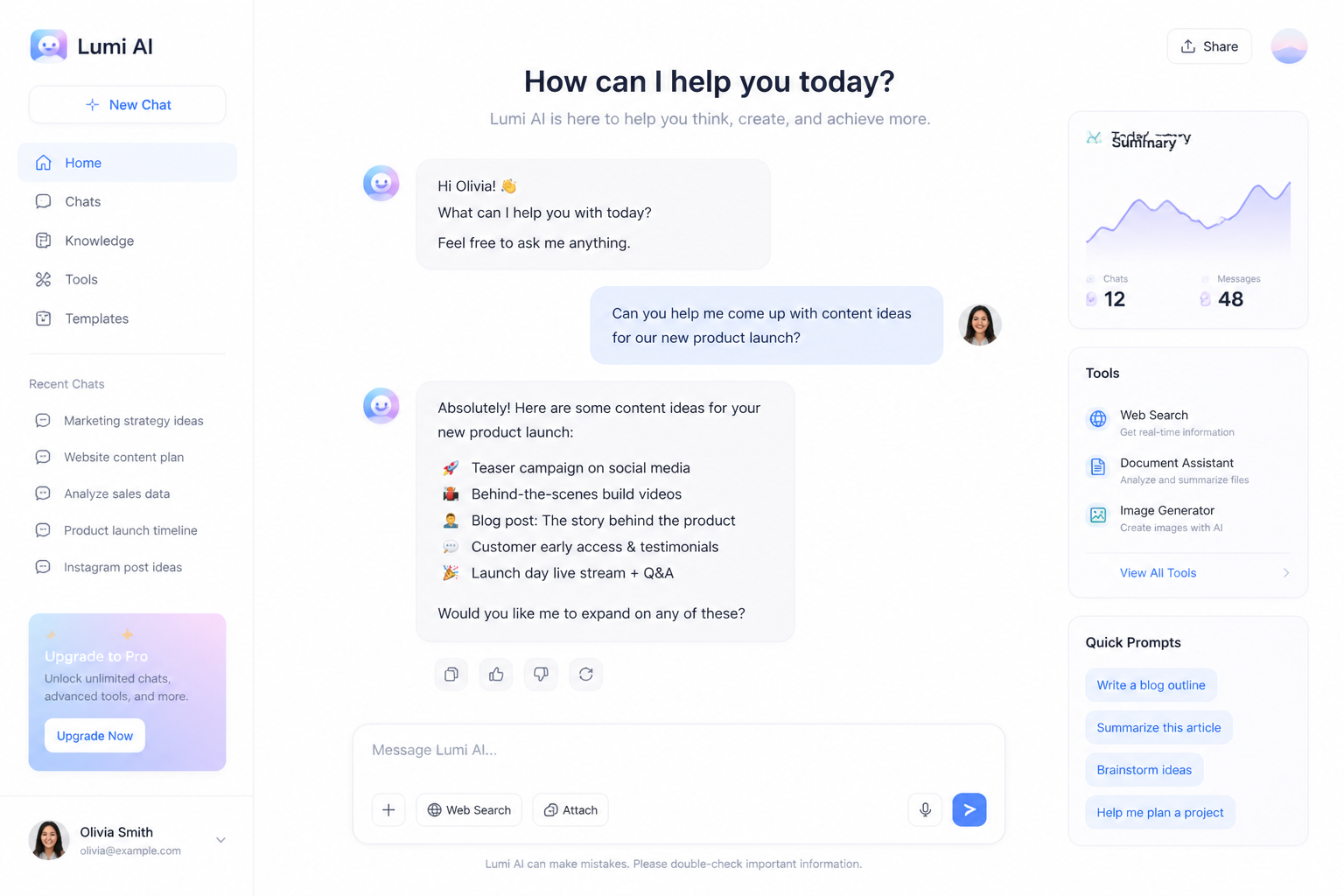
報道や公式発表の文脈で使われる「Intelligent UI」は、従来のチャット窓に加え、対話を補助するインタラクティブな要素(ボタン、サジェスト、ツール統合など)を備えたインターフェースを指します。現時点での公式仕様は随時更新されるため、最新情報はOpenAI公式ブログ(openai.com/blog)やヘルプ(help.openai.com)を確認してください。
- 想定される特徴例:会話に応じた入力補助(テンプレートや候補)、画面上のショートカットボタン、外部ツールやプラグインとの統合、カード型の情報表示など
- 目的:作業の効率化、初学者のナビゲーション、複数ツールの横断的利用を容易にすること
ただし、どの国・どのプランに先行配信されるかや、全ユーザーへの展開スケジュールは記事や公式発表によって異なります。報道(例:ビジネス+IT)では「無料版にも展開される」とする記述がありますが、細部(開始日・地域・機能範囲)は公式のリリースノートで要確認です。
無料版でできること(報道ベースと過去事例からの想定)
報道は初期の配信範囲を示唆するにとどまることが多いため、以下は過去の類似アップデート(新UIや新機能が段階的に無料/有料へ展開された事例)をもとにした想定です。確定情報ではない点にご注意ください。
- 無料版で期待できること(想定):基本的な対話UIの変更、簡単な提案・入力補助、表示レイアウトの更新などは段階的に提供される可能性が高いです。
- 有料版(Plusやビジネス)に残る可能性のある機能:高度なツール連携(外部プラグインや大規模API連携)、優先アクセス、カスタムワークフロー作成機能など。
判断のポイントは“コアの対話体験”か“付加価値的な連携/拡張機能”かです。公式発表の「プラン別機能表」やリリースノートを確認して期待値を調整してください。
設定方法(初心者向けの実践手順)
サービス側の表記や配置はアップデートで変わることがありますが、以下はChatGPTウェブ版・アプリで一般的に使える探し方と操作手順です。画面表示が異なる場合は各環境のヘルプを参照してください。
1. ログインして設定画面を開く
- ブラウザまたは公式アプリで chat.openai.com にログインします。
- 画面右上のプロフィールアイコン(アバター)をクリックしてメニューを開き、Settings(設定)を選びます。モバイルアプリでは画面下メニューやサイドメニューにある場合があります。
2. Beta / Labs / 表示設定を探す
- 設定内に「Beta features」「Labs」「表示(Display)」「UI」などの項目があるか確認します。項目名はサービス更新で変わるため、類似の名前を探してください。
- 見つかったら「Intelligent UI」や「New UI」「Interactive UI」に相当するトグルをオンにします。項目がない場合はアカウント単位で段階的にロールアウトされている可能性があります。
3. 切り替え後のチェック(初心者向けの確認リスト)
- 簡単な会話をして表示要素(ボタン、カード、ツールパネル)が動くか確認する。
- 既存の会話履歴や設定(テーマ、チャット分類)が維持されているかを確認する。
- 外部ツール連携を有効にする場合は、どの権限が必要か(ファイルアクセス、外部サービス連携など)を確認する。
補足:操作手順を分かりやすくするため、画面キャプチャを取るのがおすすめです(管理者に共有する場合は個人情報を伏せること)。スクリーンショットには代替テキスト(alt属性)をつけて保管すると後で探しやすくなります。
機能例・ユースケース(初心者がイメージしやすい具体例)
- 入力補助:質問を打ち始めると候補フレーズが出る、文章スタイルのテンプレートをワンクリックで適用できる。
- ツール統合:ファイルをアップロードして要約を行うボタンや、カレンダー連携で予定を生成するパネル。
- カード表示:検索結果や計算結果をカード型で表示し、詳細ボタンで深掘りできる。
- ワークフロー支援:ステップごとのチェックリストをUI上で進めることでドキュメント作成やデータ整理が簡単になる。
無料版と有料版の差(過去事例に基づく整理)
以下は過去の機能展開パターンを参考にした想定例です。実際の差分は公式の「プラン比較」やリリースノートで確認してください。
- 無料版(想定):基本UI・表示改善、簡易的な入力補助、限定的なツール統合。
- 有料版(想定):先行アクセス、追加ツール/プラグイン、より高度なカスタマイズ、優先サポート。
利用前に、プラン別の機能表(公式)を確認して、自分が必要とする機能がどのプランに含まれるかを判断しましょう。
プライバシーと安全性の注意点
新しいUIや連携機能を使う際は、次の点をチェックしてください。以下は一般的ガイドラインです。
- 機密情報を入力しない:個人情報や機密データは不可逆的に保存・分析される可能性があるため、入力は慎重に。
- データ利用設定の確認:アカウント設定内の「データ設定(Chat history & training)」「プライバシー」などで学習利用のオプトアウトが可能か確認してください(サービスにより提供状況が異なります)。
- 外部連携の権限確認:連携を許可する際、どのデータにアクセスされるか(ファイル、メール、カレンダー等)を必ず確認する。
- 企業利用時の留意点:業務データや顧客情報を扱う場合は、利用規約・プライバシーポリシーを確認し、必要なら法務やセキュリティ担当と相談してください。
公式のプライバシー・利用規約は以下を参照してください:
OpenAI プライバシーポリシー、
利用規約・使用方針。
よくある質問(FAQ)
Q. すぐに切り替えられない場合は?
A. 段階的なロールアウトであることが多く、数日〜数週間かけて配信されることがあります。まずはアカウントの設定画面を確認し、公式ブログやリリースノートで配信状況をチェックしてください。
Q. 無料版で全機能が使えるか?
A. 報道では無料版への展開が示唆されていますが、全機能が無料で提供されるとは限りません。コア機能は広く配布され、連携や高度機能は有料プランに限定される可能性が高いと考えられます。
Q. 企業での利用にあたっての注意点は?
A. 業務データを扱う場合は、事前に利用規約とプライバシーポリシーを確認し、必要ならオプトアウト設定や専用プラン(ビジネス向け機能)を検討してください。機密情報の入力は避け、社内の承認フローを整備しましょう。
Q. ログ削除・学習利用のオプトアウトはできる?
A. 多くの環境で「チャット履歴」「データ利用」設定により学習用データの使用を制限できるオプションが提供されています。具体的な手順はアカウントの設定ページで確認し、不明点はサポートへ問い合わせてください。
Q. サポートや最新情報をどこで探せばよい?
A. 公式ヘルプセンター(help.openai.com)やOpenAI公式ブログ(openai.com/blog)が一次情報源です。アカウントメニューの「Help」や「Release Notes(リリースノート)」も確認してください。
まとめ
Intelligent UIはチャット体験をより使いやすくするためのインターフェース改善の一環です。報道では無料版へも展開されると示唆されていますが、提供範囲や機能差は公式発表で随時更新されます。まずはアカウントの設定画面(プロフィール > Settings)を確認し、公式ブログ・ヘルプで最新情報を追ってください。重要データを扱う場合は、プライバシー設定と企業内の運用ルールを整えることをおすすめします。
参考情報
一次情報の確認先(公式):
また、報道例:
OpenAI、GPT-6と対話型UI「Intelligent UI」をChatGPT全体へ展開 無料版は翌日から – ビジネス+IT
(注)本文中の「想定」や「過去事例に基づく」表現は、公開時点での報道や過去の製品展開パターンを参考にしたものであり、最終的な機能/配信スケジュールは公式発表を優先してください。
※この記事には広告が含まれています。
関連するおすすめサービス
ブログやWebサイトを公開するなら、覚えやすい独自ドメインの取得も検討しましょう。



コメント