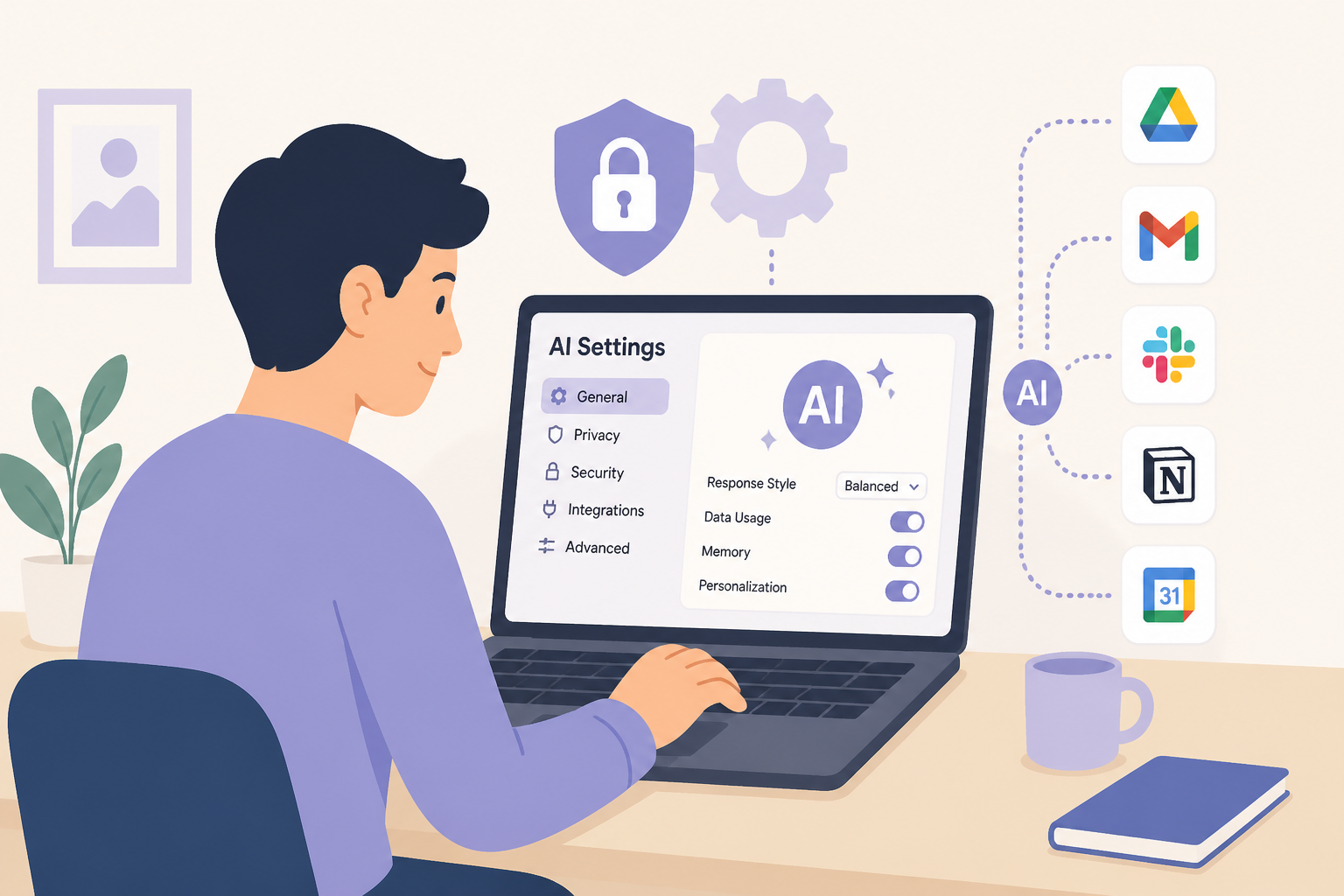
チャットAIが「指示を保存」したり「外部アプリと連携」できる機能は便利ですが、使い方を間違えると個人情報や機密データの流出、アカウント侵害などのリスクが増える可能性があります。本記事では、初心者向けに安全に使うための基本方針、具体的な設定例、導入前や運用時のチェックリストを分かりやすくまとめます。代表的なサービス(Google Workspace、Microsoft 365、Slack)での画面項目名やOAuthスコープ例、鍵管理の推奨値、ログ確認方法、テンプレートなど実践的な内容を含みます。
カスタマイズ機能とは(初心者向けの説明)
カスタマイズ機能は主に次の2つを指します。
- 指示の保存:よく使う指示(プロンプト)を保存して、毎回入力せずにAIに同じ振る舞いをさせる機能。
- 外部連携:カレンダーやドキュメント、タスク管理ツールなど外部サービスとAIを接続してデータの読み書きを行う機能。
これらは便利ですが、設定や権限の取り扱い次第で情報が意図せず共有される可能性があります。一般的には最小権限の原則(Principle of Least Privilege)を守ることが推奨されます。
リスクと注意点(簡潔に)
- 保存した指示に個人情報や機密情報を含めると、意図しない共有や誤用のリスクが高まる。
- 外部連携で広い権限(ファイルの完全読み書きなど)を与えると、接続先の脆弱性によりデータが漏れる可能性がある。
- 連携に使うAPIキーやトークンを安全に保管しないと、第三者による不正利用の原因になる。
- サービスによってはフォルダ単位の権限制御ができない場合がある(チーム利用時のガバナンスに注意)。
具体的な設定例(初心者でも設定しやすい)
ここでは一般的に推奨される設定例と代表的サービスでの具体項目名やOAuthスコープの例を紹介します。実際の画面表記や項目名はサービス・バージョンによって異なるため、類似の項目を探して設定してください。
1) 保存する指示(プロンプト)の設定例
- 可視性:自分のみに設定(チーム共有は必要な場合のみ限定的に)。UI例:”Visibility”や”Share with”で”Private”を選択。
- 内容:個人情報やパスワード、機密情報は含めない。テンプレートには”[CLIENT_NAME]”などプレースホルダを使う。
- 説明文:何を期待するか短く明記(例:「要点を3つに絞って要約する」など)。画面例:”Description”フィールドに記載。
- バージョン管理:定期的に見直して古い指示は削除または更新する。保存日時・編集履歴を残す運用を推奨。
2) 外部連携の設定例
- 権限スコープ:最小限にする。代表例(OAuthスコープ):
- Google Workspace – Drive:
https://www.googleapis.com/auth/drive.readonlyまたはhttps://www.googleapis.com/auth/drive.file(アプリが作成・開いたファイルのみ) - Google Calendar:
https://www.googleapis.com/auth/calendar.events.readonly - Gmail:
https://www.googleapis.com/auth/gmail.readonly(必要時のみ) - Microsoft 365 (Microsoft Graph) – Files.Read.All / Files.ReadWrite ではなく
Files.ReadやCalendars.Readを優先 - Slack – scopes 例:
channels:read,channels:history,files:read(書き込みが不要なら書き込み権限を与えない)
- Google Workspace – Drive:
- アクセス範囲:可能なら特定のフォルダやプロジェクトに制限する(Google Driveの共有フォルダやMicrosoft SharePointのサイト単位など)。
- 連携アカウント:個人用と業務用を分ける。サービスによっては組織アカウントの承認が必要。
- 認証方式:OAuthを優先し、APIキーは必要最小限にする。OAuth画面やスコープ確認は必ず目視で行う(同意画面の”Requested scopes”を確認)。
- 代表的な接続・取り消し画面の場所:
- Google: Google Cloud Console > APIs & Services > Credentials(APIキーの管理)、Google Workspace 管理コンソール > セキュリティ > API 権限(OAuthの承認アプリ管理) – Google Cloud Console
- Microsoft: Azure Portal > App registrations > 該当アプリ > Certificates & secrets(クライアントシークレット管理)/Azure AD > Enterprise applications(承認済みアプリ) – Azure Portal
- Slack: Workspace > Settings & administration > Manage apps > 該当アプリ > OAuth & Permissions(トークンのリボーク) – Slack API / Apps
3) 鍵とトークン管理
- 保存場所:パスワードマネージャー等の安全な場所に保管。推奨ツール例:1Password、Bitwarden。
- ローテーション:推奨頻度は90日程度(運用リスクに応じて短縮)。短期のプロジェクトや公開環境では30日程度を検討。必ずローテーション手順をドキュメント化する。
- 命名規則(例):
svc-ai-gw_prod_drive_v202610のように「用途_環境_サービス_バージョン_発行日」の構成にする。命名例により不要鍵の特定・削除が容易になる。 - 無効化手順:該当サービスの管理画面で即時リボーク(例:Google Cloud Console の Credentials > Revoke、Azure Portal の App registrations > Certificates & secrets > Delete、Slack の OAuth & Permissions > Revoke token)を行う。
- CI/CDと秘密情報:Secrets 管理には HashiCorp Vault、AWS Secrets Manager、Azure Key Vault などを利用し、ソースコードに直接埋め込まない。GitHub Actions 等のレポジトリ秘匿領域も利用可だが、外部に漏れるリスクを理解した上で運用する。
- MFA(多要素認証)の導入:管理者アカウントは必ずMFA(TOTPやハードウェアキー:例 YubiKey)を有効にする。
導入前・運用時チェックリスト
新しいカスタマイズや外部連携を有効にする前、および運用中に定期的に確認する項目です。導入時は承認フローを必須にしましょう(後述の雛形参照)。
- 有効化前:目的を明確化して不要な権限を与えないか確認(例:読み取りのみで良いか)
- 有効化前:保存する指示に機密情報が含まれていないか確認(サニタイズのチェックリストを使う)
- 初期設定:可視性設定を自分のみや特定のグループに限定(”Private”/”Team”権限の確認)
- 初期設定:APIキー命名規則・有効期限・担当者を登録する
- 運用中:アクセスログや監査ログ(Audit log)を週次/月次で確認(下記に具体的確認先を記載)
- 運用中:連携先アプリの信頼性やレビューを確認、必要に応じてホワイトリスト化
- 問題発生時:直ちに連携を解除し、キーを無効化する手順を用意
ログ確認の具体方法(どのログをどこで見るか)
疑わしい挙動を早期に検知するため、以下のログを定期的に確認します。代表的な確認先と、疑わしいログの例を示します。
- Google Workspace / Google Cloud
- 確認場所:Google Workspace 管理コンソール > レポート > 監査ログ(Admin audit, Drive audit, Login) / Google Cloud Console > Logging(Audit Logs)
- 疑わしい例:通常アクセスしない国・IPからのアクセストークン使用、短時間で大量のファイルダウンロード、未知のサービスアカウントによるファイル作成
- 参照:Google Workspace 管理者の監査ログ
- Microsoft 365 / Azure
- 確認場所:Microsoft 365 Compliance Center > Audit > Search、Azure AD > Sign-ins、Azure Monitor / Activity log
- 疑わしい例:管理者コンソールでの不審なアプリ承認、短時間でのトークン発行・使用、異常なサインイン失敗・成功
- 参照:Microsoft 365 の監査ログ
- Slack
- 確認場所:Workspace 管理 > Security > Logs / Audit Logs API(Enterprise Grid)
- 疑わしい例:不審なアプリが急にチャンネルにアクセス、APIトークンでの大量メッセージ取得、未知のワークスペース統合
- 参照:Slack Audit Logs
トラブル発生時の基本対応(優先度付き)
インシデント発生時の優先的な対応手順例です。状況により順序は変わりますが、まずは被害の拡大防止を最優先にします。
- 即時対応(最優先)
- 該当する連携を即時無効化(アプリ連携のリボーク)。
- 該当APIキー・アクセストークンをローテーション(無効化→新発行)。
- 関連する管理者アカウントのセッション切断・パスワード変更・MFA再設定。
- 被害確認
- アクセスログ/監査ログを確保し、疑わしいIPや時刻、操作(大量ダウンロード、権限昇格など)を特定。
- 該当ファイルやメッセージの閲覧者リストを洗い出す。
- 通知と報告
- 社内のセキュリティ責任者・管理者に連絡し、対応方針を決定。
- 外部機関やサービスプロバイダ(利用サービスのサポート)への連絡が必要か判断。
- 恒久対策
- 原因分析(Root Cause)と再発防止策の実施(権限見直し、運用ルール更新、監査強化)。
- 必要ならユーザーへの影響通知や法的対応を検討(社内ポリシーに従う)。
運用を楽にするちょっとした工夫
- テンプレート命名規則を決め、何のための指示かすぐ分かるようにする(例:
tmpl_summary_sales_EN_v1_202610)。 - 重要な指示はドキュメントに履歴を残す(変更理由や更新日)。
- 定期的に設定見直しのカレンダーを入れておく(例:四半期ごとにプロンプト・キーのレビュー)。
- CI/CDでの秘密情報はVault系ツールで集中管理し、環境変数やログに出力しないルールを徹底する。
実践テンプレート(サニタイズ例・命名規則・承認フロー)
保存プロンプトのサニタイズ例
元の指示(NG例):
「顧客:山田太郎、電話:090-xxxx-xxxx、契約ID: 12345 を基に要点をまとめて」
サニタイズ後(推奨):
「顧客情報はプレースホルダに置換してください。例: [CLIENT_NAME]。上記の顧客データを基に、要点を3つに絞って要約してください。」
テンプレート命名規則(例)
- 構成例:
用途_部門_言語_バージョン_YYYYMM - 例:
summary_sales_ja_v1_202610(用途:要約、部門:営業、言語:日本語、バージョン・日付)
導入時承認フロー(チェックリスト雛形)
- [ ] 依頼者:目的・使用データを明示
- [ ] セキュリティ担当:必要最小権限の確認(スコープ一覧)
- [ ] 管理者:OAuth同意画面の確認、リスク承認
- [ ] 運用担当:監査ログの監視設定を有効化
- [ ] 発行:APIキー命名・有効期限を設定し、秘密管理ツールに登録
まとめ(初心者がまずやるべき3ステップ)
- 保存する指示から個人情報・機密情報を除外する(プレースホルダを利用)
- 外部連携は最小権限で、特定範囲のみ許可する(例:drive.readonly / Files.Read / channels:read)
- 鍵管理とログ確認の仕組みを用意して定期的に見直す(APIキーは命名・有効期限設定、推奨ローテーション90日)
参考情報
公式ドキュメントや関連情報(参照リンク):
- Google Cloud / OAuth / APIキー管理: Google Cloud Console、Google OAuth スコープ一覧
- Microsoft Graph スコープと Azure 管理: Microsoft Graph permissions、Azure Portal
- Slack Apps & OAuth: Slack OAuth
- 監査ログ(例): Google Workspace 管理者の監査ログ(参考)、Microsoft 365 の監査ログ(参考)
- 秘密情報管理ツール: HashiCorp Vault、AWS Secrets Manager、Azure Key Vault
- パスワードマネージャー例: 1Password、Bitwarden
- MFA ハードウェアキー例: Yubico (YubiKey)
FAQ(よくある質問)
- Q: どの頻度でAPIキーをローテーションすべきですか?
A: 推奨は90日程度ですが、公開対象やリスクが高い場合は30日~60日を検討してください。ローテーション手順を自動化できると安全です。 - Q: フォルダ単位の権限制御ができないサービスもありますか?
A: はい。サービスにより細かいアクセス制御(フォルダ/プロジェクト単位)ができない場合があります。その場合は連携アカウントのスコープをさらに限定するか、専用のサービスアカウントで対応してください。 - Q: 監査ログは誰が見るべきですか?
A: セキュリティ担当者・管理者が中心ですが、定期レポートをチームリーダーに共有する運用が有効です。疑わしいイベントは即時エスカレーションするルールを決めておきましょう。
本ガイドは初心者が安全にチャットAIのカスタマイズ機能を使い始めるための実践的な指針を示しました。導入前に必ず自組織のセキュリティポリシーと照らし合わせ、必要に応じて専門家と相談してください。
※この記事には広告が含まれています。
関連するおすすめサービス
Webサイトを運営する場合は、改ざんやマルウェアへの備えも検討しておきましょう。


コメント