
最近、好きな映画を当てたり、そこから性格を推測したりするAIが話題になっています。驚いたり不安になったりするのは自然です。ここでは初心者でも落ち着いて対応できる受け止め方と、主要プラットフォームごとに具体的な操作手順・優先度・所要時間の目安を示した対策を紹介します。
なぜAIが「当てる」ように見えるのか(初心者向けの説明)
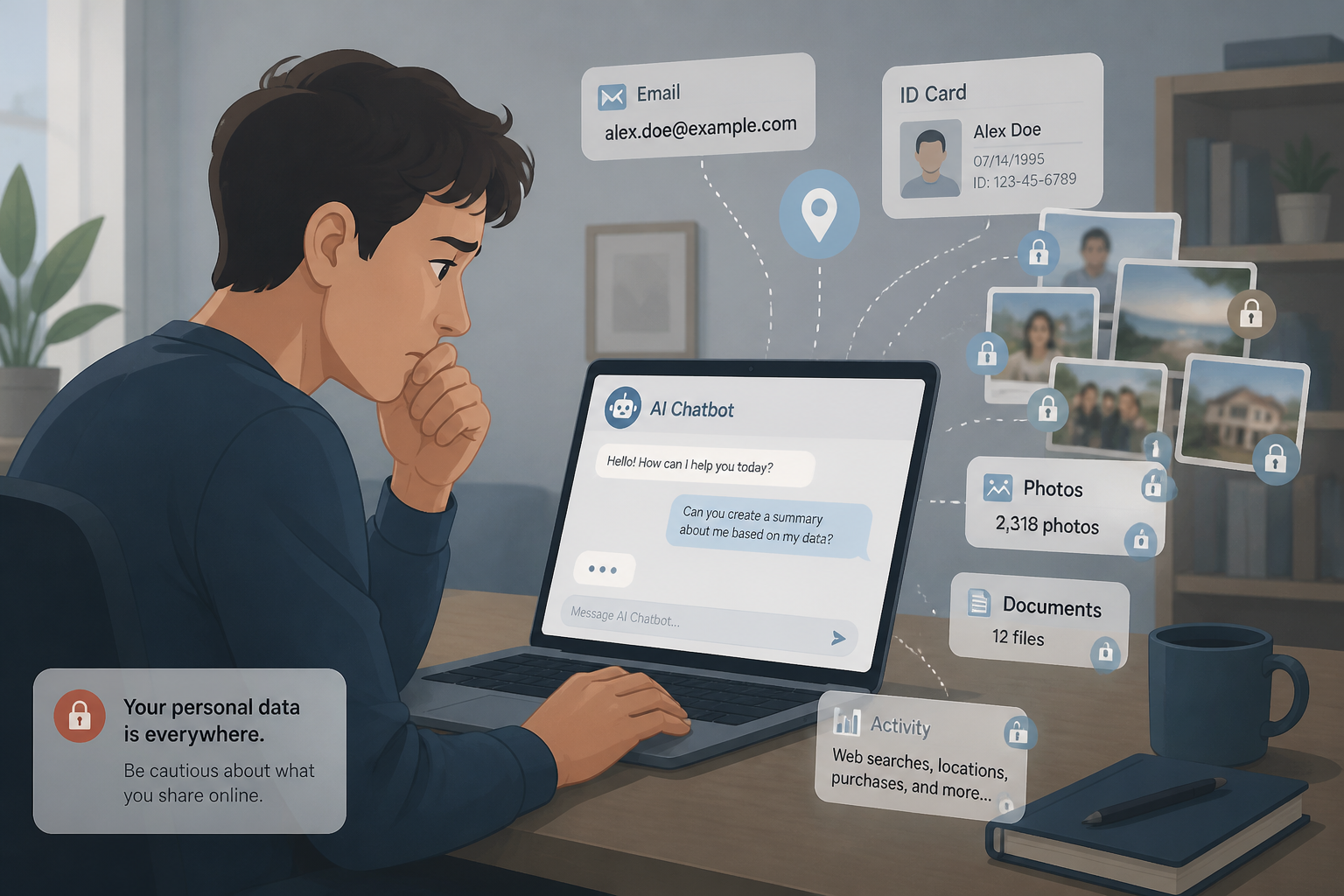
AIが当てているように見えるのは、特別な魔法ではなく「多くの人のデータに見られる傾向」をもとに推測しているためです。具体的には以下のような情報が影響し得ます。
- 視聴履歴や再生回数(どの映画を何回見たか)
- 『いいね』や評価、レビューやコメントの内容
- プレイリストやブックマーク、タグ付けされた投稿
- 検索クエリや視聴前のキーワード、視聴完了率(途中で止めたか)
- フォローしているアカウントや参加しているコミュニティの傾向
こうしたデータから「この映画を好む人に多い行動や傾向」を学び、それをあなたにも当てはめて推測しています。重要なのは、AIの判断はあくまで統計的な“可能性”や“傾向”に基づくもので、個人の本質を完全に表すとは限らない点です。
まず持っておきたい正しい受け止め方
- 絶対視しない:AIの結果は一つの意見に過ぎません。過度に信じ込まず、補助情報として扱いましょう。
- 根拠を確認する:アプリが説明(根拠)を出しているか、どんなデータを使ったかを確認しましょう。説明がない場合は推測の信頼度が下がります。
- 感情を落ち着ける:不安や怒りを感じたら即時対応せず、一度時間を置いてから設定を見直すと冷静に判断できます。
- プライバシー観点で見る:どのサービスが・どのデータを使っているかを把握し、必要に応じて共有範囲を狭めましょう。
今すぐできる5つの対策(初心者向け・具体的、優先順・所要時間目安つき)
優先度1(所要時間:約5〜10分) — 情報共有を見直す(SNS・アプリの投稿公開範囲を変更)
まずは目に見える公開情報を減らすのが効果的です。主要サービスの操作例:
- Twitter/X: 「設定とサポート」→「設定とプライバシー」→「プライバシーと安全」→「ツイートの非公開設定」をオン。またプロフィールの表示情報(場所やWebサイト)を削る。スクリーンショット例:設定内の「プライバシーと安全」画面を想定。
- Facebook: 「設定とプライバシー」→「設定」→「プライバシー」→「投稿のフォロワー」や「過去の投稿の公開範囲を限定」を変更。
- Instagram: プロフィール→「設定」→「プライバシー」→「アカウントのプライバシー」を『非公開アカウント』に切替(公開投稿を減らす)。
- Google(YouTube含む): Googleアカウントの「データとプライバシー」→「YouTubeの閲覧履歴をオフにする」「アクティビティ管理」で保存設定を確認。
- 投稿時の注意: 映画タイトルやタグ、位置情報、視聴場所など個人を紐づける情報を投稿に含めないようにします。
優先度2(所要時間:約5〜15分) — 使用中のサービスの権限とプライバシー設定を確認する
アプリがアクセスできる情報を制限します。主要端末の例:
- iOS: 「設定」→「プライバシーとセキュリティ」→「Appごとの権限」を確認。位置情報や写真、マイクの権限を不要なら『許可しない』に。
- Android: 「設定」→「アプリ」→対象アプリ→「権限」から不要なアクセスをオフ。端末によって表示は異なります。
- ブラウザ(PC/モバイル): ChromeやSafariの「設定」→「プライバシーとセキュリティ」→クッキー管理やサイトごとの権限を確認。自動ログインや追跡を制限。
- YouTube視聴履歴の削除: YouTubeアプリ→ライブラリ→「履歴」→「視聴履歴を削除」または「一時停止」。これにより個別の視聴データが学習に使われにくくなります。
優先度3(所要時間:約5〜20分) — 外部連携アプリの連携解除とアカウント連携の管理
第三者サービスがアカウント経由でデータにアクセスしている場合があります。確認と解除の場所:
- Google: myaccount.google.com→「セキュリティ」→「サードパーティのアプリにアクセス権を与えたアプリ」を確認・削除。
- Facebook: 設定→「アプリとウェブサイト」→不要な連携を削除。
- Twitter/X: 設定→「セキュリティとアカウントアクセス」→「アプリとセッション」から連携を解除。
メモ: 連携解除後も、そのサービスがすでに取得したデータの扱いはサービスごとに異なります。各サービスのヘルプで「連携解除後のデータ削除」ポリシーを確認してください。
優先度4(所要時間:約5〜30分) — AIの出力を鵜呑みにせず複数の視点で確認する
AIの結果は参考情報に留め、次の行動を取りましょう。
- アプリに説明機能があれば「なぜその判断になったか」を求める(問い合わせフォームや「詳細を見る」等)。
- 友人や信頼できる人に意見を聞く、自分の行動や自己観察と照合する。
- AIが『内向的』や『外交的』などラベル付けした場合でも、具体的な行動例(普段の振る舞い)と照らして妥当性を検討する。
優先度5(所要時間:約10〜60分) — 問題がある場合は報告・設定変更・退会を検討する
AIの結果が不適切、差別的、または不快な場合は、まずサービス内の報告機能を使ってフィードバックを送ってください。主な窓口例:
- 各SNSのヘルプや「問い合わせ」「不具合報告」から送信。
- 改善が見られない場合は、アカウント設定でデータ共有を制限、最終手段として退会(アカウント削除)を検討。
注意: アカウント削除やデータ削除の完了までにタイムラグがあることが多く、取得済みデータが第三者に提供済みの場合は完全に削除できない可能性があります。
初心者向けのチェックリスト(すぐできる・優先順)
- (優先)プロフィールや投稿の公開範囲を『非公開』または限定にしたか(所要時間:5分)
- (優先)アプリの不要な権限をオフにしたか(位置情報・連絡先・マイク等)(所要時間:5〜10分)
- 外部連携アプリを確認して不要なら連携解除したか(所要時間:5〜20分)
- AIの出力を1つの真実とみなしていないか、友人に相談したか(所要時間:5分)
- 不適切だと感じたらサービスに報告したか(所要時間:5〜30分)
チェックリストは印刷してメールや手帳に貼る、スマホのリマインダーに登録するなどして実行すると続けやすいです。
FAQ(よくある疑問)
- Q:AIが明らかに間違っていたらどうすればいい?
A:まずスクリーンショットや該当の出力を保存し、サービスのフィードバック機能やサポート窓口に報告してください。説明を求めることで改善につながる場合があります。 - Q:既に集められたデータは削除できるか?
A:サービスごとに対応が異なります。多くの大手はデータ削除やアカウント削除の手順を用意していますが、削除完了まで時間がかかること、既に共有されたデータは完全には消えない場合があることに注意してください(各サービスのヘルプ参照)。 - Q:法的に救済できることはある?
A:国や地域によって個人情報保護の法制度は異なります。消費者庁や個人情報保護委員会など公的機関に相談するか、深刻な被害がある場合は専門家(弁護士等)に相談してください。
最後に(心構えと次の一手)
AIの推測は興味深い示唆を与えることがありますが、人格や価値を決めるものではありません。まずは次の一手を実行してください:プロフィールの公開範囲を確認(所要時間5分)→アプリ権限を見直す(所要時間5〜10分)。これだけでも情報の流出リスクを大幅に下げられます。
参考情報(公式ヘルプ・公的機関)
- Googleアカウント(データとプライバシー): https://myaccount.google.com/
- YouTube:視聴履歴と検索履歴の管理: https://support.google.com/youtube/answer/3220173
- Facebookヘルプ(プライバシー設定): https://www.facebook.com/help/325807937506242
- Instagramヘルプ(プライバシーと安全): https://help.instagram.com/155833707900388
- Twitter/Xヘルプ(アカウント管理): https://help.twitter.com/ja/managing-your-account
- Apple(iOS)プライバシー設定ガイド: https://support.apple.com/ja-jp/guide/iphone/iph3e504a60/ios
- Androidのアプリ権限について: https://support.google.com/android/answer/9346426?hl=ja
- 消費者庁(日本): https://www.caa.go.jp/
- 個人情報保護委員会(日本): https://www.ppc.go.jp/
※この記事には広告が含まれています。
関連するおすすめサービス
外出先や在宅勤務で通信環境を整えたい方は、モバイル回線も選択肢になります。


コメント