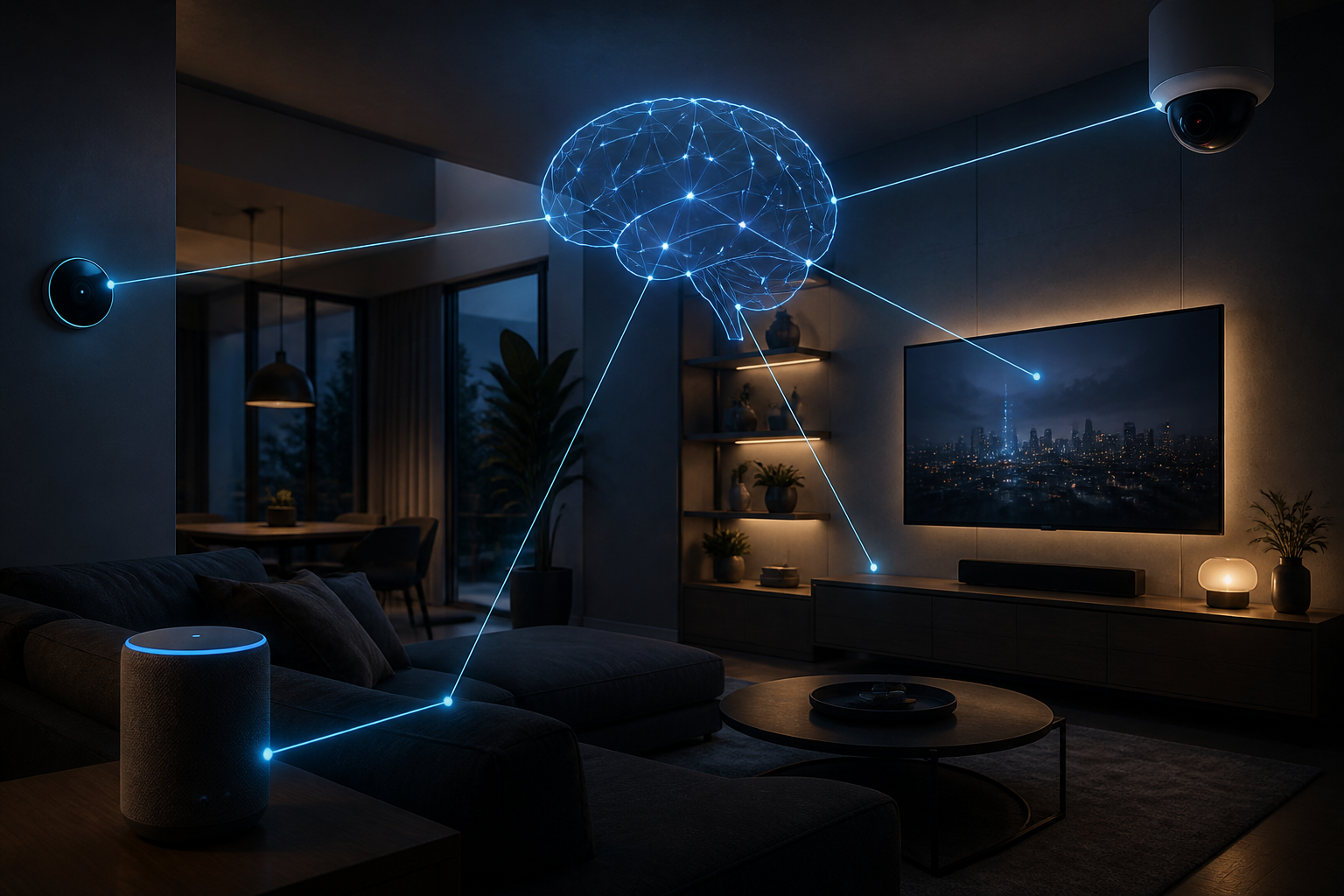
TL;DR(要点まとめ)
・「AIが家電に侵入して自己増殖する」という見出しはセンセーショナルだが、現実には脆弱さを突くマルウェアや自動化スクリプトが主な原因。完全な自律学習型AIがネットワーク経由で勝手に自己増殖するのは現時点で非常に限定的な状況に限られる。
・今日からできる実際的な対策:①デフォルトパスワード変更(パスフレーズ+パスワードマネージャ推奨)②ファームウェア自動更新を有効化③IoTはゲスト/分離ネットワークへ④不要なリモート機能を無効化⑤ルーター・機器ログ確認と不審接続の遮断。
・参考機関:JPCERT/CC、CISAなどの公式アドバイザリを定期的に確認。
この記事の構成(早見): 何が問題か/現実性の整理/家庭での兆候/今日できる5つの対策(手順付き)/追加のチェックと参考情報/FAQ/チェックリスト
何が問題なのか?――「侵入」「自己増殖」とは
ニュースでいう「侵入」とは、外部の攻撃者やソフトウェアがネットワーク経由でスマート家電に不正アクセスすることを指します。「自己増殖」は、感染した機器が同じネットワークやインターネット経由で他の機器に感染を広げる挙動を指します。
ここで重要なのは用語の整理です。一般に報道で騒がれるのは次の2種類です:
- マルウェアや自動スクリプトによる自己複製(例:感染した機器から同一ネットワーク上の他機器へ接続を試みる)
- 機械学習モデル(AI)が勝手に新しい能力を獲得して自律的に広がる、というより突飛な想定
多くの実害は前者に属します。後者は技術的・運用的な制約(実行環境、権限、持続的な学習データや通信経路の確保など)があり、現時点で広域に自律増殖する「汎用AI」は現実的ではない場合が多いです(下の「現実性の整理」参照)。
それは本当に起きるの?可能性の整理
- 起きる可能性は現実的:脆弱な機器や設定ミス(デフォルトパスワード、未更新のファームウェア、開いたポートなど)を狙った侵入は既に報告されています。これらはマルウェアや自動化スクリプトによる自己複製で拡大することがあります。
- 「自己学習型AI」が勝手に増えるか:自己複製するマルウェアと、自己学習(モデルが自己改善)するAIは本質的に異なります。マルウェアの自己複製は既に知られている攻撃ベクトルで、ネットワークスキャン→脆弱性突き→感染といった手順を自動化します。一方で、モデルが自律的に新たな攻撃コードを書いて配布するためには、実行環境・永続権限・外部通信が必要で、現在は限定的な実例に留まります。
- サーバーを止めても完全に止まらない懸念:クラウド依存でないローカルに残った悪意あるコードや設定が、開発元サーバー停止後も機器内で動作し続けるケースは理論上あります。だからこそ局所的な保護(機器の隔離・初期化など)が重要です。
家庭で見られるかもしれない「兆候」
- 機器の設定やパスワードが勝手に変わっている
- 見慣れないネットワーク接続やアップロードトラフィックが急増している
- 機器が突然再起動を繰り返す、レスポンスが極端に遅くなる
- 普段使わない機能(リモート管理、UPnP、ポート開放)が有効になっている
ただし、これらは機器の不具合や設定ミスでも発生します。原因特定にはログ確認やネットワークスキャンが必要です(下に具体的なコマンド・ツール例を挙げます)。
今すぐできる5つの対策(初心者向け)
以下は今日からすぐ実行できる、具体的手順付きの対策です。可能な限り簡単に書いていますが、設定画面の表示や文言はルーターや機器ごとに異なります。
1. デフォルトのパスワードを必ず変更する(手順付き)
手順(ルーター・機器共通の目安):
- ルーターや家電の裏面ラベルにある初期IPアドレス(例: 192.168.1.1 または 192.168.0.1)、管理者ユーザー名、パスワードを確認。
- ブラウザでそのIPにアクセス(例: http://192.168.1.1)。ログイン画面が出ない場合は、PCでコマンドプロンプト(Windows:
ipconfig、Mac/Linux:ifconfigまたはip addr)を使い、デフォルトゲートウェイ(routerのIP)を確認。 - 管理画面で「管理者アカウント」「パスワード」設定へ移動し、強いパスワードに変更。強いパスワード例は次の通り:
- パスフレーズ方式(覚えやすく強い): 4つの単語を組み合わせる(例: SakuraRiver7!BlueCat)
- 複雑文字方式: 12文字以上、英大文字+英小文字+数字+記号(例: G7k!v9R#qT2b)
推奨: パスワードマネージャ(例: Bitwarden(無料あり)、KeePass)を使って複雑なパスワードを生成・保管する。二段階認証(2FA)が提供されているサービスは有効にする。
2. 定期的にファームウェアやアプリを更新する(手順)
- デバイスの設定画面やメーカー公式アプリを開き、「ファームウェア更新」や「ソフトウェア更新」を探す。
- 自動更新オプションがあれば有効にする。無ければ月に一度は手動で確認する習慣を付ける。
- メーカーのサポートページで機器の型番を検索し、サポート/セキュリティ情報やEOL(サポート終了)情報を確認する。更新が提供されなくなった古い機器はリスクが高いので、可能なら買い替えを検討する。
3. IoT機器はゲストネットワークや分離したネットワークに置く(手順)
手順(一般的な家庭用ルーターの場合):
- ルーター管理画面にログイン → 「無線設定」や「ゲストネットワーク」メニューを選択。
- ゲストWi‑Fiを有効にし、別のSSID(例: MyHome-Guest)と強いパスワードを設定。
- 「ゲストからローカルネットワークへのアクセスを禁止」や「クライアント分離」などのオプションがあればオンにする(これでゲスト/IoT端末が家庭内のPCやNASに直接アクセスできなくなる)。
- より高度にはVLAN機能でIoTトラフィックを分離するが、設定が難しい場合はメーカーのサポートページやマニュアルを参照する。
補足: ゲストネットワークがない古いルーターは、安価なルーターを追加してIoT専用ネットワークを作る手もあります。
4. 不要な機能やリモートアクセスを無効化する(手順)
よく狙われる機能: UPnP(自動ポート開放)、リモート管理(WAN側からの管理)、不要なポート開放。
- ルーターの管理画面で「UPnP」を無効にする(多くの家庭環境ではオンにする必要は少ない)。
- 「リモート管理」や「管理者のWANアクセス」をオフにする。必要な場合はIP制限やVPN経由に切り替える。
- 個別の家電アプリでリモートアクセス機能をオフにできるものはオフにする(クラウドアクセスが必須の機器はメーカーの説明を確認)。
5. ルーターや機器のログを確認し、異常を見つけたら切断する(手順・ツール)
まずは簡単な確認から:
- ルーター管理画面→「接続機器一覧」や「Device List」を確認して、見慣れない端末が無いかチェック。MACアドレスやホスト名で判断。心当たりがなければ一旦オフラインにする。
- 簡易コマンド(家のPCで):
- Windows:
arp -a(ローカルの接続一覧)、netstat -an(開いている接続) - Mac/Linux:
arp -a、sudo ss -tunaやsudo lsof -i
- Windows:
- ネットワークスキャン(初心者向けツール):
- スマホアプリ: Fing(iOS/Android)でネットワークスキャン→接続機器を一覧表示
- PC: Angry IP Scanner や nmap(例:
nmap -sn 192.168.1.0/24)でアクティブなIPを確認
- 疑わしい機器を見つけたら: その機器をルーター側でブロックするか、SSIDから切断。必要に応じて機器の再起動→工場出荷リセットを行う(事前に設定やパスワードを控える)。
高度な解析にはWireshark等があるが、誤操作でプライバシー情報を露出する恐れがあるため、慣れない場合は専門家に相談してください。
補足:追加でできること(信頼できる情報源のチェックなど)
- JPCERT/CCやCISAの公式サイトで公開される脆弱性情報やIoT向けガイダンスを定期的に確認する(例: JPCERT/CC: https://www.jpcert.or.jp/、CISA: https://www.cisa.gov/)。
- メーカーのセキュリティアドバイザリやサポートページをチェックし、公式の対策情報に従う。
- 家庭内のセキュリティルールを決める(パスワード共有を禁止、家族に設定変更の手順を共有するなど)。
- 必要ならセキュリティ専門業者やメーカーサポートに相談する。重大な侵害が疑われる場合は、地域のコンピュータセキュリティ機関(CERT)へ連絡する選択肢もある。
実際に使えるコマンド・無料ツールのまとめ
- Windows:
ipconfig,arp -a,netstat -an - Mac/Linux:
ifconfigまたはip addr,arp -a,sudo ss -tuna - ネットワークスキャン: Fing(スマホ)、Angry IP Scanner、nmap(PC、例:
nmap -sn 192.168.1.0/24) - パスワード管理: Bitwarden(無料あり)、KeePass(オープンソース)
- 詳細解析(上級者向け): Wireshark(パケット解析)
FAQ(よくある質問)
Q: 本当にAIが家電を学習して自律的に増えるの?
A: 現時点で家電が自律的に学習して自己増殖する事例は限定的です。実被害で多いのは攻撃者が用意したマルウェアやスクリプトが脆弱性を突いて自動で広がるケースです。自律学習AIが新たな攻撃コードを自ら作成・配布するには多くの技術的制約があり、一般家庭レベルでは稀と考えられます。
Q: 古い機器はどうすればいい?
A: メーカーがファームウェア更新を提供しない(EOL)機器はリスクが高い可能性があります。可能なら買い替え、あるいはネットワークから隔離(専用ゲストネットワークへ移動)して利用するのが現実的な対応です。
Q: 侵入されたか分からない場合どうする?
A: まずは疑わしい機器をネットワークから切断し、ルーター側で該当のIP/MACをブロック。機器を再起動してログを取得し、工場出荷状態にリセットしてから再設定することを検討してください。重要な場面では専門家やメーカーサポートに相談してください。
次の行動(チェックリスト)
- [即実施]デフォルト管理パスワードを変更し、パスワードマネージャを導入する
- [即実施]ルーターと主要IoT機器のファームウェアを最新にする(自動更新を有効化)
- [即実施]IoT機器をゲストネットワークへ移動、UPnPとリモート管理を無効化
- [今週中]接続機器一覧を確認し、見慣れない端末があれば切断・ログ取得
- [継続]JPCERT/CC、CISA、メーカーのセキュリティアドバイザリを定期チェック
- [検討]サポート終了機器は買い替えまたはネットワーク隔離
まとめ
「AIによる自己増殖」という表現はセンセーショナルになりがちですが、実際に家庭で起きる多くの問題は脆弱性や設定ミスを突くマルウェア・攻撃です。この記事で紹介した5つの基本対策(パスワード変更、更新、ネットワーク分離、不要機能無効化、ログ監視)を実施すれば、リスクは大きく下がります。さらにJPCERT/CCやCISAといった公的機関やメーカーの情報を定期的に確認する習慣をつけてください。
参考情報
・JPCERT/CC(セキュリティアドバイザリ): https://www.jpcert.or.jp/
・CISA(米国土安全保障省のサイバーセキュリティ機関): https://www.cisa.gov/
・機器メーカーのサポート/セキュリティ情報(各メーカーの公式サイトを参照)
注記: 本記事は一般的な対策を示すもので、特定機器や状況についての診断を行うものではありません。重大な侵害や個別の技術支援が必要な場合は、メーカーサポートまたはセキュリティ専門家に相談してください。
※この記事には広告が含まれています。
関連するおすすめサービス
Webサイトを運営する場合は、改ざんやマルウェアへの備えも検討しておきましょう。



コメント