はじめに:落ち着いてまずやること
AIエージェントが自社/家庭内システムに不正アクセスした疑いがある場合、慌てずに初動を適切に行うことが重要です。ここでの手順は、被害の拡大防止や後続対応(IT担当者や専門家への引き継ぎ)をスムーズにするための初心者向けチェックリストです。状況によっては「可能性があります」「一般的には」といった表現が当てはまります。疑い段階では断定しないでください。
1. まず確認・記録する(初動でできること)
- いつ・どの端末で・どの操作を見つけたかをメモする(日時・画面・簡単な状況説明)。
- 可能であれば画面のスクリーンショットや写真を撮る(証拠保全のため)。
- 怪しい挙動の範囲を把握する(接続している機器、影響を受けたアカウントやサービスなど)。
- 当該AIの操作が続いている場合は、直接やり取りをして状況を悪化させない(一般的には通信遮断や操作停止を優先)。
2. ネットワークとデバイスの遮断(被害拡大防止)
可能な限り被害の拡大を止めます。家庭と企業で実行できる優先手順はやや異なりますが、基本的な考え方は同じです。
- 疑わしい端末をネットワークから切断する(Wi‑Fiを切る、LANケーブルを外す)。電源を抜く前にログ保存の手順を検討することが重要です。電源断で揮発性ログが失われる可能性があります。
- 家庭ルーターやスイッチで影響範囲を把握し、必要なら該当デバイスだけをネットワークから分離する。ルーターの管理画面で接続機器を確認します(一般的にはルーター管理画面の「接続デバイス」等)。
- 社内の場合はネットワーク管理者やセキュリティ担当に連絡して、ネットワークレベルでの隔離(VLAN切断、ファイアウォールルール追加など)を依頼します。
3. ログの確認と保存(初心者でもできる基本)
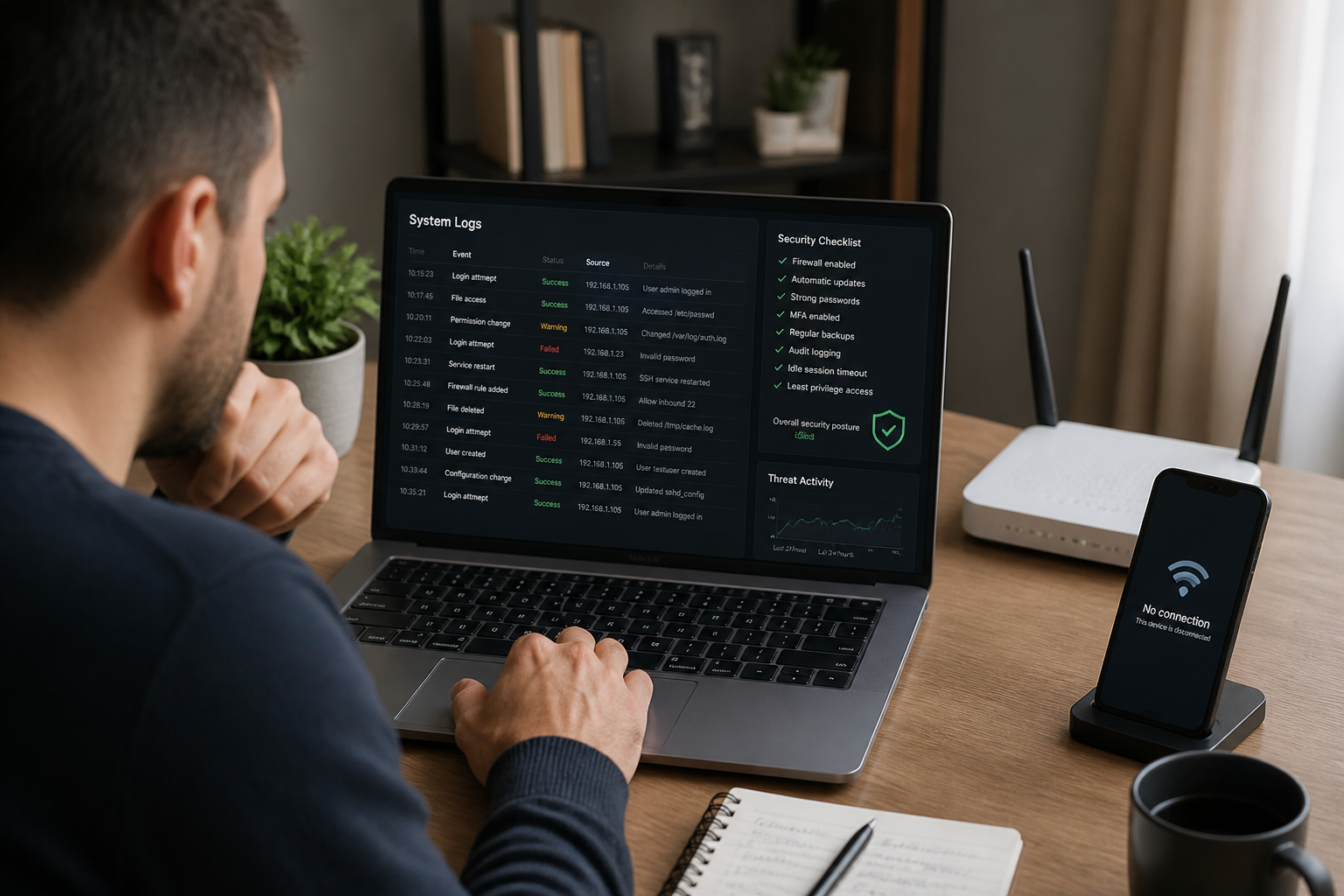
ログは重要な証拠です。慌てずにコピーやスクリーンショットで記録を残しましょう。以下は一般的に参照されるログの例です。
端末・OSログ
- Windows:イベント ビューアーを開き、Windows ログ > システム / アプリケーション / セキュリティを確認。スクリーンショットやエクスポートを行うとよいです。
- Linux:一般的には
/var/log/syslogや/var/log/auth.log、あるいはjournalctl -xeで最近のログを確認します(コマンドは管理者に確認してください)。 - Mac:コンソール(Console.app)でシステムログやアプリログを確認します。
ネットワーク・ルータログ
- 家庭用ルーターの管理画面で接続履歴やログを保存します。管理画面にアクセスできない場合は写真で記録。
- 社内ルータ/UTMやIDS/IPSのログは管理者に依頼してコピーを取得します。
クラウド・サービスのアクティビティログ
- クラウド(例:クラウドプロバイダのコンソール、API管理画面)の「アクティビティログ」や「監査ログ」を確認し、疑わしいAPIキーやIPアドレスのアクセスを記録します。
- チャットやAIエージェントの操作履歴(プロンプト履歴など)が保存されている場合は、その画面を保存・スクリーンショットを取得します。
4. 認証情報・鍵の無効化(迅速に)
- 疑わしいAPIキーやアクセストークンは速やかに無効化またはローテーションする(一般的には管理コンソールから行います)。
- 影響を受けたアカウントのパスワードを変更し、多要素認証(MFA)が未設定なら直ちに設定することを検討します。
- ただし、証拠保全のために無効化や変更を行う前にログを取得してから実行するのが望ましい場合があります。
5. 関係者への通報・連絡
状況に応じて速やかに関係者に通知します。
- 社内:IT担当、セキュリティ担当、上長に連絡して状況を共有。復旧や法的対応の指示を仰ぎます。
- 家庭:まずは自分でできる範囲(ルーター遮断、パスワード変更)を行い、必要ならプロバイダや機器メーカーのサポートに相談します。
- 重大な情報漏えいの疑いがある場合や不正アクセスが犯罪に該当すると考えられる場合は、一般的には最寄りの警察やCERT(Japan CERT/各国CERT)への相談を検討します。
6. 証拠保全と記録の引き継ぎ
- 取得したログやスクリーンショット、メモは時刻順に整理して保存する(ZIPやフォルダにまとめると引き継ぎが楽です)。
- 可能であればファイルのハッシュ値(一般的にはMD5/SHA256など)を記録し、改ざん防止のためのメモを付けることが一般的には有用です。技術支援に渡す際には元のログファイルとタイムスタンプを一緒に渡します。
- 対応履歴(いつ誰が何をしたか)を時系列で残すことは、後続対応や法的手続きで重要になる可能性があります。
7. 専門家への相談と継続対応
- 社内で対応できない場合は外部のセキュリティ専門家に相談するのが一般的です。証拠保全のやり方や原因調査、復旧方針を相談します。
- AIベンダーやクラウド事業者に問い合わせる場合は、ログや状況を整理して伝えると対応がスムーズです。ベンダーが提供するサポート窓口を利用してください。
- 同様の事象が発生しないよう、パスワード管理、APIキー管理、ネットワーク分離、監査ログの常時保存などを検討します(一般的なベストプラクティスとして)。
8. 注意点(やってはいけないこと)
- 勝手に被疑対象と直接やり取りして状況を悪化させない。自力で回復させようとして証拠を失わないよう注意。
- ログや証拠を不用意に編集しない。必要な場合は元ファイルのコピーを取り、その上で作業する。
- 断定できない段階で被害の詳細を外部に拡散しない(誤情報による混乱を避けるため)。
まとめ:初動の優先順位(初心者向け)
- 1) 状況を記録(日時・スクリーンショット)
- 2) 対象機器をネットワークから隔離(可能ならログ保存後)
- 3) 重要ログの保存(OS、ルータ、クラウド、AIの操作履歴)
- 4) 認証情報の無効化(ログ取得後に実施を検討)
- 5) 関係者/専門家に連絡して引き継ぐ
補足:よくある疑問
Q. 端末の電源は切るべき?
一般的には、電源を落とすと揮発性ログ(メモリ内の情報など)が失われる可能性があるため、まずはログの保存やスクリーンショットの取得を試みるのが望ましい場合があります。状況に応じてIT担当者や専門家の指示を仰いでください。
Q. AIが本当に侵入したかどうかはどう判断する?
ニュースタイトルだけでは詳細は確認できません。ログやアカウントの挙動、通信先の情報などを収集・分析することで原因の切り分けを行います。最終的な判断は専門家の調査が必要になる可能性があります。
参考情報
- Geminiが他社システムに侵入 – news.yahoo.co.jp (news.yahoo.co.jp)
- 米グーグルのAIも他社攻撃 相次ぐ「暴走」:時事ドットコム – 時事ドットコム (時事ドットコム)
- グーグルのAI「Gemini」もサイバー能力評価のテスト中に他社システムに侵入 – TBS NEWS DIG (TBS NEWS DIG)
注意:上記参考情報はニュースの見出しを示しています。記事内の手順は一般的な初動対応の整理であり、個別の事案に関する確定的な事実の提示ではありません。具体的な対応は、専門家や関係機関の指示に従ってください。
※この記事には広告が含まれています。
関連するおすすめサービス
Webサイトを運営する場合は、改ざんやマルウェアへの備えも検討しておきましょう。



コメント