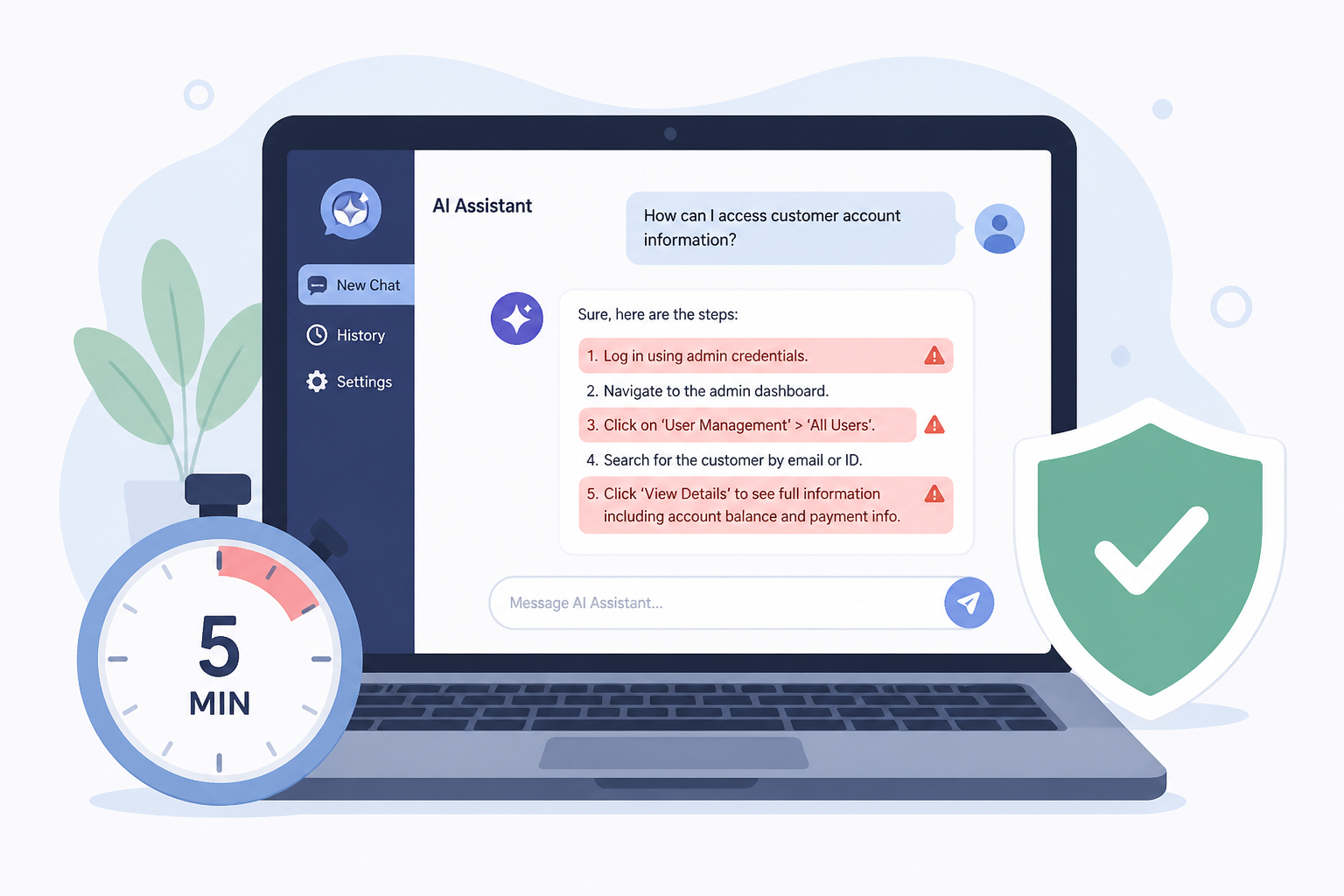
最近の報道では、AIチャットやブラウザ拡張が出力に勝手に広告を挿入したり、応答を改ざんする事例が指摘されています。この記事では、初心者でも短時間(目安:約5分)で「広告挿入や出力改ざんが行われているか」を確認する具体手順と、見つけた場合に今すぐ取るべき対処をわかりやすくまとめます。報道の詳細は後段の参考情報を参照してください。
準備(30秒)
まず次を用意します:
- 使用しているブラウザまたはAIチャットの画面(Web版がある場合はそちら)
- ブラウザの拡張機能一覧を開ける環境(拡張機能を無効化できるようにしておく)
- 別の端末やインコグニート(シークレット)ウィンドウが使えると比較しやすい
5分チェック手順(合計目安:5分)
1. 新規セッション/シークレットで試す(約1分)
現在の会話や設定をリセットした状態で出力を確認します。各主要ブラウザの開き方例:
- Chrome/Edge:メニュー→「新しいシークレットウィンドウ」またはショートカット Ctrl+Shift+N(Macは Cmd+Shift+N)
- Firefox:メニュー→「プライベートウィンドウ」またはショートカット Ctrl+Shift+P(Macは Cmd+Shift+P)
あるいはAIサービスの「新規チャット」を開いて、簡単なテスト入力を送信してください。判別しやすいテスト例:
- 翻訳:”Translate to Japanese: “apple””(英→日 短文)
- 簡単な計算:”What is 123 + 456?”
- 特定キーワードを含む問い:”Explain blockchain in one sentence”
- 固定文を使う:”Please reply with only the word: TEST123″(余計な追記がないか確認)
期待される正常な出力は、テストに沿った応答だけです。以下のような要素があれば広告や改ざんの疑いがあります:
- 本文とは無関係なURLやアンカーテキスト(例:http://…、https://…、短縮URL)
- 「Sponsored」「広告」「今すぐ購入」などの宣伝文句
- 明らかにサービス外の電話番号や販売リンク
- 応答の末尾に追記されたプロモーション文やCTA(行動を促す文)
2. 拡張機能を無効化して比較(約1分)
ブラウザ拡張が原因のケースが多いため、一時的に無効化して同じテストを再実行します。主要ブラウザの拡張管理ページ:
- Chrome:chrome://extensions/ で一覧から拡張をオフにする
- Edge:edge://extensions/ 同様に無効化
- Firefox:about:addons で「拡張機能」を無効化
特に注意する拡張の特徴:
- サイト全体の書き換え権限(”アクセスを許可”が広い)
- レビューが少ない、または不自然に高評価と低レビューが混在
- 公開元が不明瞭または最近急増したインストール数
無効化して広告が消えれば拡張機能起因の可能性が高いです。疑わしい拡張は1つずつ無効化→有効化で特定してください。
3. 別のブラウザや端末で確認(約1分)
別のブラウザやスマホで同じ質問を送って比較します。別環境で広告が出ない場合は、ローカル環境(拡張機能や端末)やブラウザ設定が原因である可能性が高くなります。
4. ネットワークやプロキシの確認(約30秒)
企業ネットワークや家庭ルーターでプロキシやフィルタが介在していると応答が改変されることがあります。簡単に確認する方法:
- 別ネットワークで試す:スマホのモバイル回線や別のWi-Fiに接続して同じテストを実行する
- ルーターを再起動して一時的に挙動が変わるか確認する
- ブラウザのプロキシ設定を確認:Windowsの「インターネット オプション」やブラウザの設定内のプロキシ項目をチェック
- 開発者ツール(F12)→Networkタブでリクエストとレスポンスを確認。外部ドメインへのリダイレクトや異常なステータスコード(3xxや200以外)を探すと切り分けに有効です(初心者はスクリーンショットを撮るだけでもOK)。
5. 出力をログ保存して記録(約30秒)
疑わしい出力が見つかったらスクリーンショットを取り、テキストをコピーして保存します。保存しておくべき情報:
- 発生日時(タイムゾーンも)
- 使用したブラウザ名とバージョン、拡張機能の有無
- 使用した質問テキスト(再現手順)
- スクリーンショットやNetworkタブの保存(可能ならHARファイル)
見つけたときに今すぐ取るべき対処(優先度順)
- 拡張機能を無効化・削除:まず疑わしい拡張機能を無効化し、問題が消えれば削除を検討。拡張は公式ストアからの最新版のみを使い、不明な権限を要求するものは避ける。
- セッションをリセット・ログアウト:Webサービスはログアウトし、必要ならパスワード変更。APIキーを使用している場合は、疑いがあるときはキーをローテーション(既存キーを無効化し新しいキーを発行)してください。特に応答に機密情報やトークンが含まれている場合は即時ローテーションが必要です。
- ネットワークを切り替え:別回線で再確認し、企業や共有ネットワークの影響を切り分ける。
- マルウェアスキャン:端末に不審なソフトがないか確認します。代表的なツール例:Windowsは組み込みのWindows Defender(Windows セキュリティ)でフルスキャン、追加で Malwarebytes(フリー版あり)やAvast/Kaspersky等でスキャン。Macでも Malwarebytes for Mac 等で確認。スキャン後、不要なソフトや疑わしいプロセスがあれば削除してください。
- サービス提供者へ報告:出力のスクリーンショット、発生時刻、使用環境(ブラウザ名・バージョン、拡張機能の有無、ネットワーク)を添えて報告します。報告先例:OpenAI等のAIサービスのヘルプセンター、Chromeウェブストアの「不審な拡張を報告」機能、拡張機能の開発元サポート。多くの事業者は不審な挙動の報告を受け付けています。
- 個人情報の確認:疑わしい挙動が続く場合はアカウントの安全性や個人情報の漏洩がないか点検。必要ならパスワード変更と2要素認証の導入を行ってください。
チェック時の注意点(初心者向け)
- 短時間の結果だけで「必ず改ざんされている」と断定しない。複数環境での比較(拡張無効化、別端末、別回線)が重要です。
- 「広告」に見えてもサービスの公式通知や機能による場合もあるため、まずは証拠を保存してから対処・報告を行うとスムーズです。
- 報道の表現は「可能性があります」「報道では~と伝えられています」のように記述するのが適切です。詳細は公式発表や調査結果を確認してください。
- 約5分はあくまで目安です。拡張機能の特定やマルウェアスキャンにはさらに時間がかかることが多いので、その点は留意してください。
追加の実用的チェックリスト(ワンポイント)
- 拡張機能:権限に「サイト全体のデータアクセス」がないか確認する
- レビュー確認:レビューが自然か、複数の言語での報告がないかを見る
- 更新頻度:最近急に更新・公開された拡張は要注意
- APIキー管理:漏洩疑いがあれば古いキーを無効化して新キーを発行、使用箇所の更新を忘れない
サービス提供者への報告テンプレート(例)
件名:AIチャットの出力に不審な広告が挿入される件の報告
本文(要点):
- 発生日時(例:2026-11-07 14:30 JST)
- 使用環境(ブラウザ/バージョン、拡張機能の有無、OS)
- 再現手順(シークレットでの再現有無、別端末での結果)
- 問題のスクリーンショット/コピーした出力
- Networkタブやログがあれば添付
まとめ
短時間でできる確認手順は、①新規/シークレットでの再現確認、②拡張機能無効化での比較(主要ブラウザの無効化手順を参照)、③別端末・別回線での検証、という流れです。広告や改ざんを確認したら、拡張機能の無効化・削除、ログ保存、サービス提供者への報告、必要に応じたマルウェアスキャンやアカウント保護(パスワード変更、APIキーのローテーション)を優先してください。これらの手順で多くの原因は切り分けられますが、問題によっては時間がかかる点にご注意ください。
参考情報
報道の一例:
犯罪者サーバーから「AI脱獄ツール」発見…OpenAIのCodex改ざん、回答に勝手な広告挿入する新手の罠(KOREA WAVE) – Yahoo!ニュース
公式サポート例:OpenAI ヘルプセンターやChromeウェブストアの不審な拡張報告ページを参照してください。
※この記事には広告が含まれています。
関連するおすすめサービス
外出先や在宅勤務で通信環境を整えたい方は、モバイル回線も選択肢になります。



コメント