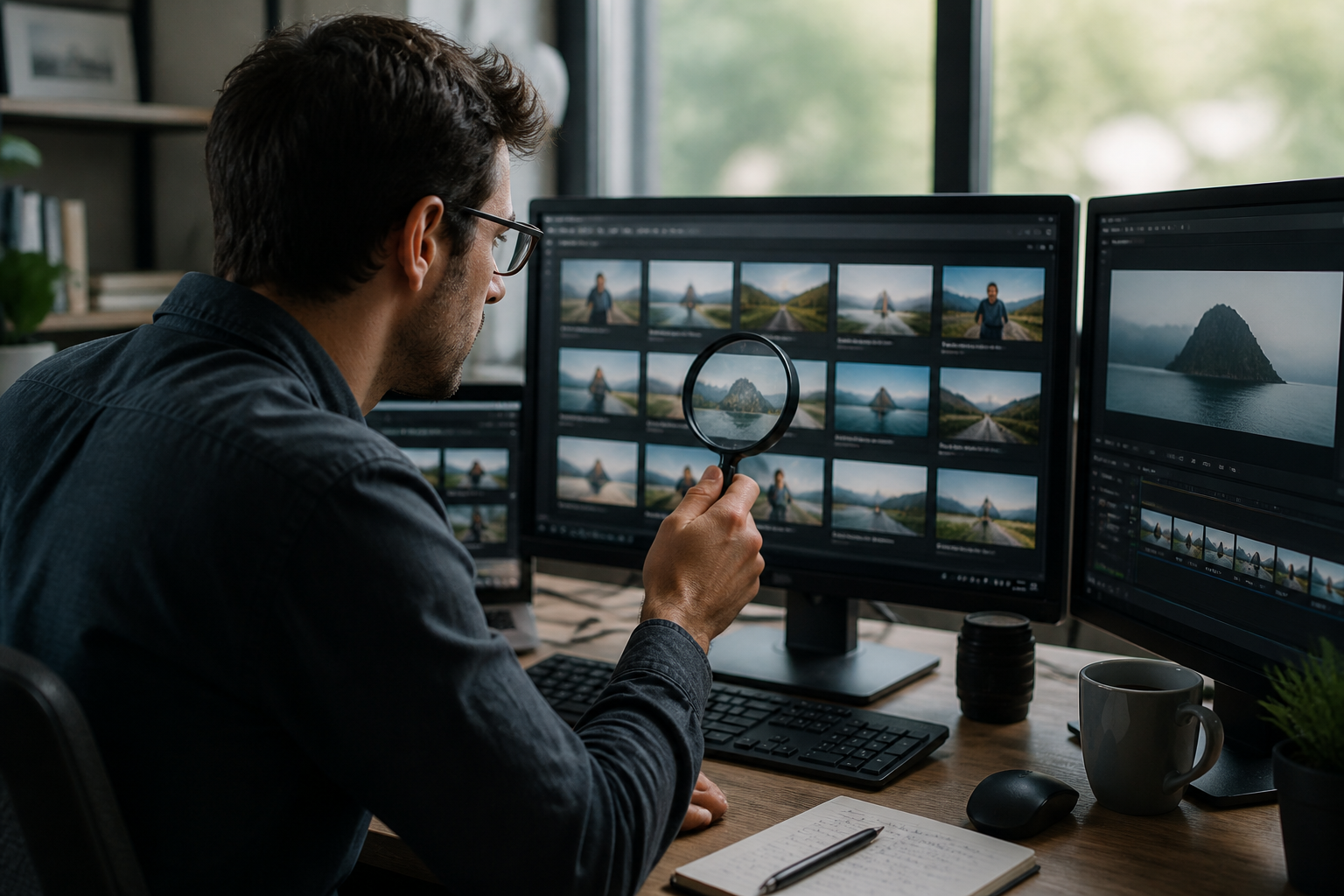
イントロ:何が起きているのか
報道によれば、生成AIが作る画像や動画に付く「目に見えるウォーターマーク」を非表示にできる設定が一部ツールで導入されつつあると伝えられています(例:Googleの発表や関連報道を参照)。可視的な手がかりが減ると、受け手が生成コンテンツを本物だと誤認するリスクが高まるため、検証の基本スキルと具体的なツールの使い方を身につけておくことが重要です。本記事では初心者向けに、チェックリストと具体的なツール操作手順、動画特有の検証ポイント、デジタル証明(プロビナンス)について簡潔に解説します。
なぜ問題か(初心者向けの短い説明)
目に見えるウォーターマークは「生成された可能性がある」というヒントになります。それが簡単に消せる設定になると、見た目だけで判別することが難しくなります。とはいえ、すべての生成コンテンツが常にウォーターマーク付きだったわけではなく、報道ごとに状況が異なるため、今後の公式発表や仕様変更を注視してください(参考リンクは記事末の「参考情報」を参照)。
初心者向け:画像・動画の真贋チェックリスト(ツールと簡単手順付き)
- 出所を確認する:投稿者や配信元を確認。SNSなら投稿者の過去投稿やフォロワー関係、主要メディアで報じられているかをチェックします。
- リバースイメージ検索を行う(Google画像検索、TinEye)
- Google画像検索:画像をドラッグ&ドロップ、または画像URLを入力して検索。類似画像の掲載時期や掲載サイトを確認します。
- TinEye:類似画像のマッチ履歴が分かりやすいので、合成や転載の痕跡を探すのに有用です。
- 手順のポイント:複数のサービスで検索し、最初に出現した日時や複数言語での掲載を比較します。
- メタデータをチェック(ExifTool、Exif Viewer、スマホアプリ)
- ExifTool(PC, コマンドライン):
exiftool ファイル名で詳細メタデータを表示できます。作成日時、カメラ情報、編集ソフト名などを確認。 - Exif Viewer(ブラウザ/アプリ):GUIで見やすく表示。スマホでは”Photo Investigator”や”EXIF Viewer”のようなアプリが便利です。
- 注意点:メタデータは後から消去・改変されることが多いため、消えていること自体が「加工の可能性」の手がかりになります。
- ExifTool(PC, コマンドライン):
- 視覚的な不自然さを探す:影や反射、境界の不自然さ、人物の手指や耳、歯などのディテール、繰り返しパターン(タイル状のアーティファクト)を拡大して確認します。
- ファイルの圧縮痕や編集痕を調べる(Forensically 等)
- Forensically:ブラウザで使える画像フォレンジックツール。ノイズアナリシス、エラー・レベル解析(ELA)などで不自然な領域を可視化します。
- 手順:疑わしい画像をアップロードして、ELAやノイズマップの差分を見ることで、合成痕を検出できることがあります。
- 複数ソースで裏取り:同じ出来事を複数の独立した情報源で確認。一次情報(現地の公的機関、現地メディア等)があるかを重視します。
- 動画向けの追加チェック
- フレーム単位で解析:動画をフレームに分解(ffmpeg)し、静止画として個々のフレームを検証します。例:
ffmpeg -i input.mp4 -vf fps=1 frames/out%04d.pngで1秒ごとにフレーム書き出し。 - 音声と口の同期(リップシンク)を確認:口の動きと音声が合っているかを複数フレームで確認。合成音声では微妙な同期ズレや不自然な発声が残ることがあります。
- タイムスタンプと公開履歴の追跡:アップロード日時、投稿の編集履歴、関連するメタデータ(ffprobeで確認)をチェック。ffprobeの例:
ffprobe -v quiet -print_format json -show_format -show_streams input.mp4 - フレーム間の不自然さ:背景が動かない、人物の影が不連続、オブジェクトが浮いているなどを確認。
- フレーム単位で解析:動画をフレームに分解(ffmpeg)し、静止画として個々のフレームを検証します。例:
- ファイル形式や圧縮履歴を確認(ffprobe、Forensically):動画のコーデック情報や再エンコードの痕跡、画像の圧縮パターンは加工の手がかりになります。
今すぐ取るべき6つの対策(初心者向け、実践的)
- 不用意に拡散しない
疑わしい画像・動画はまず共有を控え、裏取りができるまで拡散しない習慣をつけましょう。
- 元ファイルを保存して証拠を残す
スクリーンショットだけでなく、可能なら元ファイルをダウンロードして保管します。後でメタデータやコーデック情報を確認できます。
- リバースイメージ検索とフォレンジックを行う
まずGoogle画像検索やTinEyeで出所を調べ、ForensicallyやForensically類似ツールでELAやノイズ解析を実施します。スマホでもできる手順を覚えておくと便利です。
- メタデータや公開履歴を確認する
ExifToolやffprobeでメタデータを確認。情報が欠けている場合は、編集や再エンコードの可能性を疑い、他の検証手法を併用します。
- 信頼できる第三者に相談する
判断が難しい場合は、友人や専門家、ニュース媒体のファクトチェック部門に問い合わせましょう。多くのメディアやNPOが検証を受け付けています。
- プラットフォームの通報とプロビナンスの確認
疑わしいコンテンツはSNS等の通報機能を使い、プラットフォーム側で検証してもらいましょう。また、投稿に「Content Credentials」「Provenance」表示があれば必ず確認してください(以下の「デジタル証明」の節参照)。
注意点:技術とルールは変わる可能性があります
生成AIやプラットフォームの仕様、検証ツールは進化が速く、ウォーターマークの扱いやプロビナンスの方法も変わり得ます。一つの手法だけで真偽を断定せず、リバースイメージ検索、メタデータ、フォレンジック解析、出所確認など複数の手法を組み合わせて判断してください。
デジタル証明・プロビナンス(C2PA / Content Credentials)について
C2PA(Coalition for Content Provenance and Authenticity)や”Content Credentials”のようなプロビナンス標準は、コンテンツの制作・編集履歴や作成ツール情報を埋め込む仕組みとして注目されています。現在は普及段階にあり、確認方法や表示はプラットフォームごとに異なります。確認の仕方の指針:
- 投稿に”Content Credentials”や”Provenance”の表示があるか探す。
- 表示があれば、その詳細(作成者、編集履歴、使用ツール)を展開して確認する。
- 表示がない場合でも、それが即“偽”を意味するわけではないが、出所確認の重要度は上がる。
公式の仕様やツールは更新されるため、C2PAの公式サイトやプラットフォームのガイドラインで最新情報を確認してください。
事例(短いケーススタディ)
- 事例A(報道事例の教訓)
報道で取り上げられた被災地の偽写真拡散のケースでは、SNS上の拡散経路や初出をたどる重要性が示されました(参考:ニュース記事)。検証の一例としては、まずリバースイメージ検索で類似画像を見つけ、次に投稿のタイムラインとメタデータを確認、最後に一次情報で裏取りする手順が有効です。 - 事例B(動画の偽装)
政治的な短い動画がSNSで拡散した事例では、フレーム抽出と口の同期チェック、ffprobeでのストリーム情報確認、音声スペクトル解析などを組み合わせて編集痕を見つけ出したという一般的な手順が有効でした。
行動喚起とリソース(すぐに使えるツール一覧・FAQ)
ここに紹介するツールは初心者でも使いやすいものを中心にしています。まずは各ツールで基本操作を試してみてください。
- リバースイメージ検索:Google画像検索(https://images.google.com/)、TinEye(https://tineye.com/)
- メタデータ確認:ExifTool(https://exiftool.org/)、Exif Viewer系アプリ
- 画像フォレンジック:Forensically(https://29a.ch/photo-forensics/)
- 動画解析:ffmpeg / ffprobe(https://ffmpeg.org/)、InVID(検証プラグイン)
- プロビナンス標準:C2PA(https://c2pa.org/)
FAQ(簡潔)
- Q:ウォーターマークがなければ本物?
A:いいえ。ウォーターマークの有無だけで真偽は判断できません。複数手法で検証してください。 - Q:初心者がまず覚えるべきツールは?
A:Google画像検索→ExifViewer(アプリ)→Forensicallyの順で基本を覚えると実務で使いやすいです。
今後注目すべきポイント(初心者向け)
- プロビナンス(C2PA等)の普及状況とプラットフォームの対応。
- 主要ツール提供者(例:Googleなど)の公式発表や利用規約の変更。公式ブログや信頼できる技術記事を定期的に確認してください(参考リンクを下に記載)。
- 検証ツールの進化:自動検出ツールや学術的な検証手法の公開状況。
SEO・運用上の補足(サイト運営向け)
この種の記事はFAQやHow-toの構造化データ(schema.org)を追加すると検索での表示領域を広げられる可能性があります。また、当サイト内の関連ページ(画像検証ツール一覧、動画検証の詳しい手順など)へ内部リンクを張ることでユーザーの滞在時間を伸ばせます。
まとめ
可視的なウォーターマークが非表示にできるようになると、見た目だけでの判別はさらに難しくなります。リバースイメージ検索、メタデータ確認、画像フォレンジック、動画のフレーム・音声解析、そしてプロビナンス情報の確認といった複数の手法を組み合わせることで、誤情報に振り回されるリスクを下げられます。まずは本記事で紹介したツール(Google画像検索、TinEye、ExifTool、Forensically、ffmpeg/ffprobe、InVID等)の基本的な使い方を試してみてください。
参考情報
Gemini 3.7 Flash を発表 – blog.google
全壊の自宅前で笑顔でピース? 被災者の偽写真が拡散、AIで加工か [熊本県] – 朝日新聞
Google、GeminiとFlowで生成する画像や動画に付く「目に見えるウォーターマーク」を非表示にできる設定を追加 – gihyo.jp
ツール公式:ExifTool(https://exiftool.org/)、FFmpeg(https://ffmpeg.org/)、TinEye(https://tineye.com/)、Forensically(https://29a.ch/photo-forensics/)、C2PA(https://c2pa.org/)
※この記事には広告が含まれています。
関連するおすすめサービス
ブログやWebサイトを公開するなら、覚えやすい独自ドメインの取得も検討しましょう。



コメント