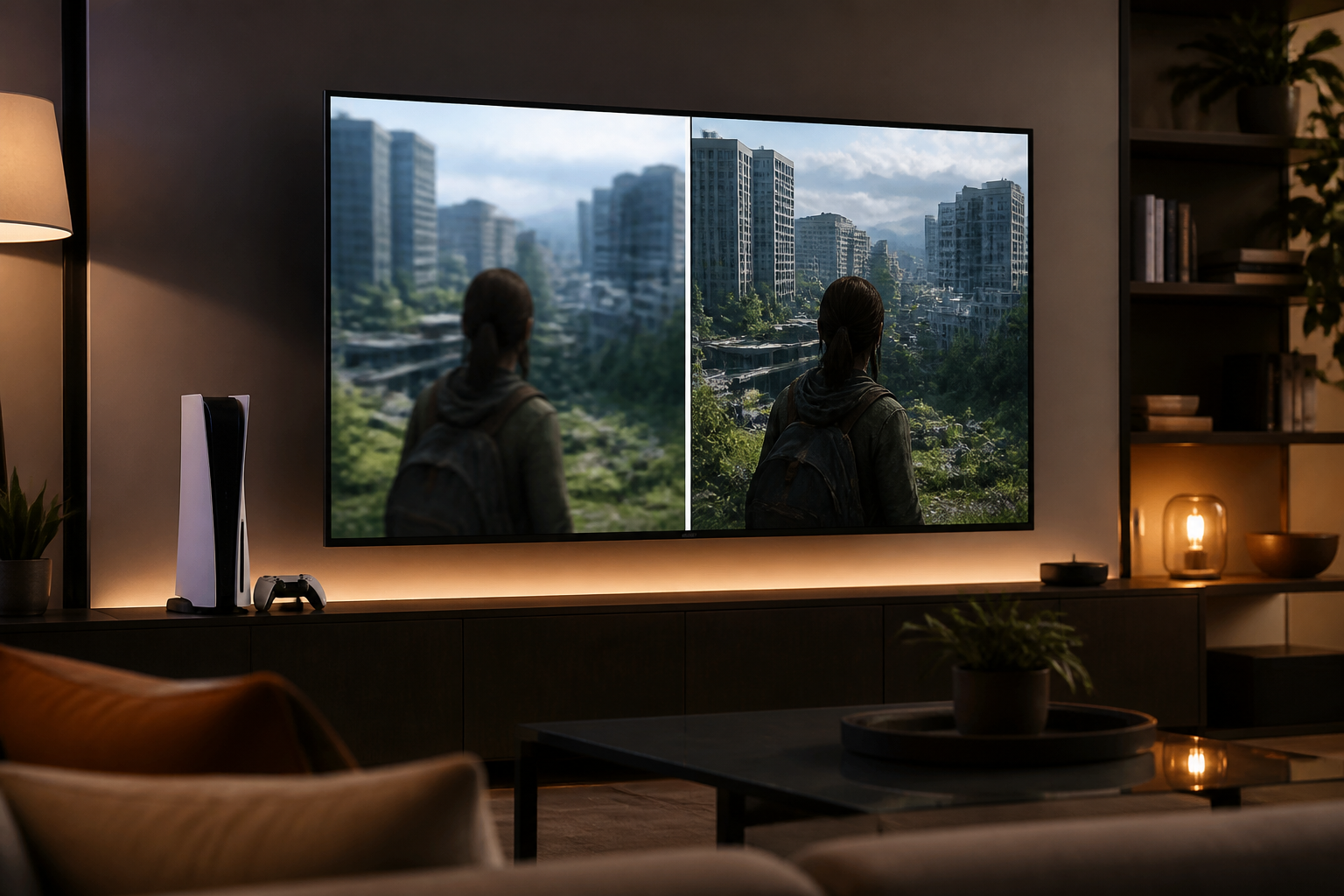
最近、PlayStation公式の発表(PlayStation.Blog 日本語版および関連ニュース)で、PS5向けのAIアップスケーリング技術「QSSR」が紹介されました。本記事では公式発表の要点を引用・要約しつつ、初心者にも分かりやすくQSSRの仕組み、画質やフレームレートへの影響、具体的な設定手順とチェック方法を解説します。実装や挙動はゲーム・パッチごとに異なるため、ここでの数値や手順は一般的なガイドとしてご利用ください(公式発表へのリンクは参考情報参照)。
QSSRとは?
PlayStation公式(PlayStation.Blog)によると、QSSRはPS5向けに導入されたAIベースのアップスケーリング技術の名称です。公式発表の要点を簡潔にまとめると:
- AI(機械学習)を用いて低めにレンダリングした画像を高解像度へ補完し、見た目の向上を図ることが目的であること。
- ゲームごとに導入方法や設定項目が異なり、開発者側の実装(オン/オフやプリセット)に依存すること。
- 描画負荷と入力遅延のバランスを取りつつ、画質向上とパフォーマンス維持の両立を目指す設計であること。
公式の原文や注記は PlayStation.Blog の該当記事を確認してください(参考情報に公式リンクを掲載)。
AIアップスケーリングの基本(初心者向け)
簡単に仕組みをまとめます。
- 低解像度でレンダリングしたフレームを、AIモデルが解析してピクセルを補完・補正し、高解像度(出力解像度)に見せる技術です。
- エッジ補正やテクスチャのシャープ化が主な利点ですが、誤補完によるにじみや不自然な模様(アーティファクト)が出る場合があります。
- 実装次第で「レンダリング解像度を下げてフレームレートを稼ぎ、QSSRで画質を補う」設計と、「ネイティブ解像度に近づけるための補完」を重視する設計の両方があり得ます。
画質とフレームレートへの影響
QSSRの導入で期待される変化と、実際に試す際の考え方を整理します(要点を統合して簡潔に記載)。
- 画質:エッジや細部のシャープ化、テクスチャの精度向上が期待されますが、場面によってはアーティファクトが出ることがあります。静止画や遠景よりも動きの激しいシーンで差が目立ちやすいです。
- フレームレート:QSSR自体は追加処理を必要とするため理論上は負荷増ですが、実際は「レンダリング解像度を下げてQSSRで補う」方式を採ることでフレームレートを維持・向上できるケースがあります。
- 入力遅延:追加の処理経路が増えると遅延が増える可能性があります。競技性の高いタイトルでは遅延の有無を必ずチェックしてください。
実測例(サンプル・比較手順)
以下は計測方法の例とサンプル比較(あくまでサンプル。タイトル・ビルド・設定で変わります)。
- 計測方法の例:外部キャプチャ(Elgato 4K60 S+ 等)で同一シーンを録画し、フレーム単位で比較。入力遅延は240fpsスマホカメラでボタン入力と画面応答を撮影して比較、または専用の入力遅延テスター(例:Leo Bodnar)を利用。
- サンプル比較(同一タイトルの一例)
- ネイティブ4K(Qualityモード): 平均30fps(品質優先)。
- レンダリング1440p + QSSR → 出力4K: 平均30fps、テクスチャとエッジが改善されることがある。
- ネイティブ1080p(Performanceモード): 平均60fps。
- レンダリング1080p + QSSR → 出力4K: 平均60fps、フレームレートを維持しつつ表示をよりシャープにできる可能性がある。
上記は一例であり、実際のfps差や画質の改善度合いはタイトル、パッチ、ディスプレイ設定によって大きく変わります。ベンチマーク記事や開発者コメントも参照してください(参考情報参照)。
設定方法(初心者向けチェックリスト)
QSSRのオン/オフや関連設定はゲームごとに異なります。以下は迷わないための具体的手順例と表示名(英語/日本語の表記例)です。スクリーンショットを取る手順も合わせて説明します。
- 事前準備
- PS5本体とゲームを最新の状態にアップデートする(システムソフトウェア:Settings > System > System Software)。
- ゲーム内設定を確認
- ゲームのメニュー > Settings(設定) > Graphics / Display(グラフィック/表示)内を確認。
- 日本語表記の例:”アップスケーリング”、”AIアップスケーリング”、”QSSR”、”レンダリング解像度”、”パフォーマンス/クオリティモード”。
- 英語表記の例:”Upscaling”、”AI Upscaling”、”QSSR”、”Render Resolution”、”Performance / Quality Mode”。
- 該当する項目が見つからない場合は、ゲーム側が未対応か、システムアップデート待ちの可能性があります。
- ゲームのメニュー > Settings(設定) > Graphics / Display(グラフィック/表示)内を確認。
- テレビ/モニター側の設定を確認
- Settings > Screen and Video(画面と映像)で出力解像度・Hz設定をチェック。ディスプレイのゲームモード(低遅延)を有効にする。
- スクリーンショット/録画の使い方(比較用)
- PS5でのスクリーンショット:コントローラーのPSボタン → Create(作成) → Take Screenshot(スクリーンショット)。比較画像をフォルダ分けしておくと分かりやすい。
- 外部キャプチャを使う場合:同一シーンをQSSRオン/オフで録画し、フレーム単位で比較すると差が検出しやすい。
- 比較手順(推奨)
- 同一シーン(静止・動きのある場面両方)をQSSRオン/オフで録画・撮影する。
- 静止画はテクスチャのディテール、動きのある場面はモーションによるにじみや遅延を確認する。
チェックポイント(確認すべき項目)
- 画質の差:エッジや細部(樹木の葉、文字、細いラインなど)が自然に改善されているか。
- フレームレート:録画やゲーム内のパフォーマンス表示で安定しているか(カクつきが増えていないか)。
- 入力遅延:高フレームカメラや入力ラグ測定器で操作感に遅れが出ていないかを定量的にチェック。
- アーティファクト:にじみ、モアレ、不自然なテクスチャ変形が発生していないか。動的シーンで特に確認。
- 表示端末側の設定:ディスプレイのリフレッシュレート、HDMI帯域(HDMI 2.1か)やゲームモードが正しく設定されているか。
- ゲーム側互換性:パッチノートや公式フォーラムでQSSR対応状況や既知の不具合情報を確認。
よくある質問(Q&A)
Q: QSSRをオンにすれば必ず画質が良くなりますか?
A: ほとんどの場面で向上が期待できますが、シーンやゲームによっては差が小さかったり、逆にアーティファクトが出る場合があります。まずはオン/オフ比較を行って自分の環境で判断してください。
Q: フレームレートは下がりますか?
A: 設計次第です。レンダリング解像度を下げてQSSRで補う構成ならフレームレートを維持・改善できることが多い一方、ネイティブ解像度での追加処理がある場合は負荷増でfps低下が起きる可能性があります。実測で確認してください。
Q: どこで設定を切り替えればいいですか?
A: 多くはゲーム内設定(Graphics / Display)で、表記は”アップスケーリング”、”QSSR”、”Upscaling”など様々です。見つからない場合は公式パッチノートや開発者のSNSを参照してください。
初心者向け:推奨プリセット例
- 画質重視:
- ゲーム設定:Quality(クオリティ)/ QSSR ON(対応している場合)
- ディスプレイ:ネイティブ解像度(4K)
- 用途:シングルプレイや映像重視のタイトル
- フレームレート重視(バランス):
- ゲーム設定:Performance(パフォーマンス)モード / レンダリング解像度を少し下げ、QSSR ON
- ディスプレイ:120Hz対応なら120Hzを有効(ゲーム対応時)
- 用途:60fpsの安定を優先したいとき
- 競技志向(低遅延優先):
- ゲーム設定:Performance / QSSR OFF(入力遅延を最小化したい場合)
- ディスプレイ:ゲームモード(低遅延)、高リフレッシュレートを優先
- 用途:対戦やeスポーツ系
まとめ
QSSRは公式が示す通りAIを使ったアップスケーリングの一例で、画質改善とパフォーマンスのトレードオフを調整できる機能です。最適化の度合いはゲームや実装に依存するため、まずはシステムとゲームを最新にし、オン/オフで比較することをおすすめします。比較はスクリーンショットや外部キャプチャ、入力遅延計測を組み合わせると確実です。
参考情報
- PlayStation.Blog(公式) — QSSRに関する公式発表やパッチノートを確認してください。
- PS5®にAIアップスケーリング技術QSSRが登場 – PlayStation.Blog 日本語(ニュース配信)
- Digital Foundry(ベンチマーク解説) — アップスケーリング技術の比較記事が参考になります。
- Elgato(外部キャプチャ機器) — 録画してfps比較する際の機材例。
- Leo Bodnar(入力遅延テスター) — 入力遅延の定量測定に使える製品情報。
- 内部関連記事(例):PS5の映像出力とディスプレイ設定ガイド、PS5でフレームレートを安定させる方法(サイト内で関連記事があれば参照してください)。
※この記事には広告が含まれています。
関連するおすすめサービス
安定したオンライン作業には、用途に合ったインターネット環境が欠かせません。



コメント