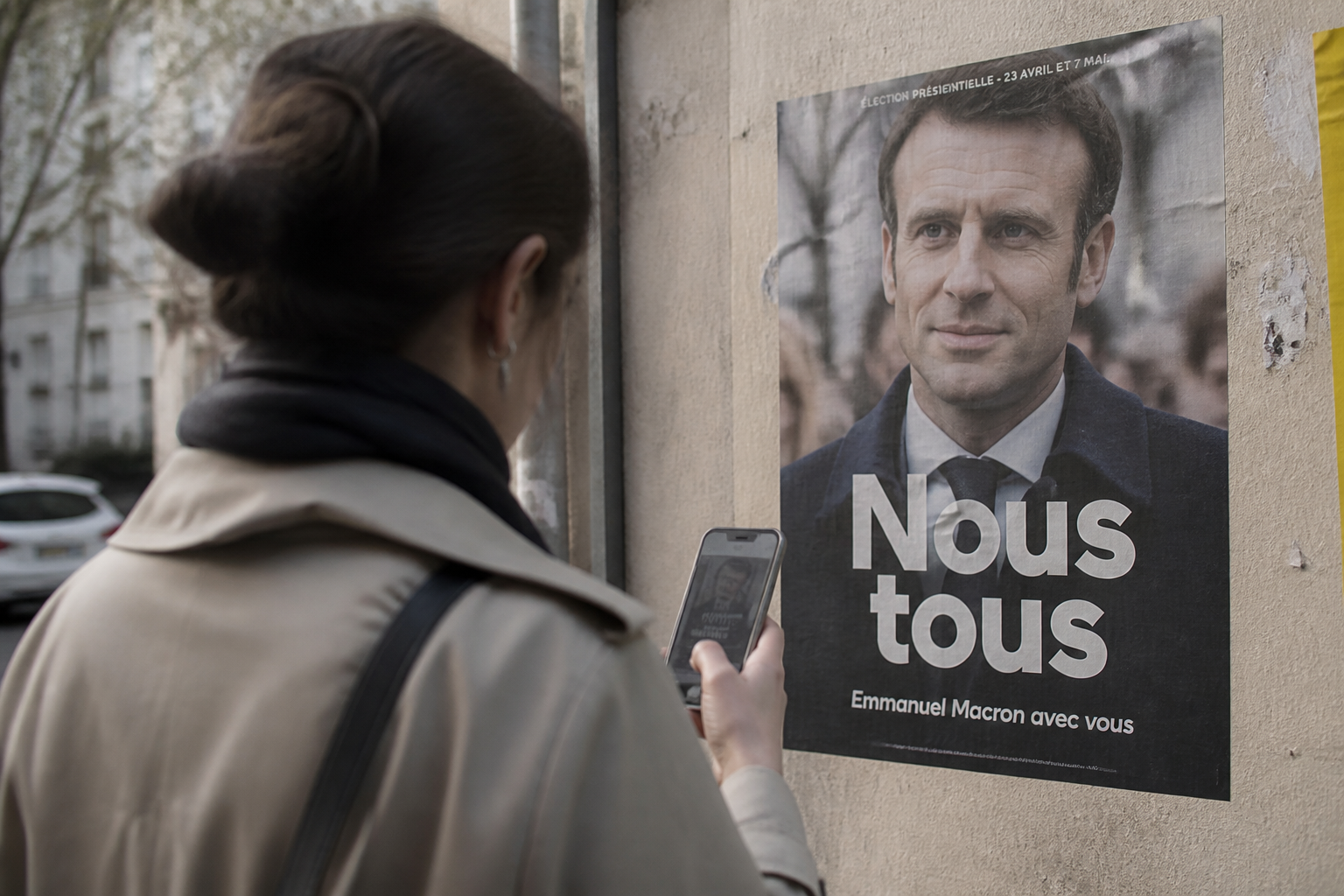
選挙期間中にはAIで作成された偽ポスターや、候補者が実際には言っていないように見える“でっち上げ発言”が拡散することがあります。本稿は、初心者でも実行しやすい6ステップで「見抜く」「保存する」「通報する」までの具体的手順を示します(AI偽ポスター 見抜き方、選挙 デマ 通報方法を意識)。
ステップ1:まずは落ち着く・拡散しない
衝撃的な投稿は感情的にシェアしてしまいがちです。まずは落ち着き、投稿をリツイート/再投稿/転送しないでください。拡散が被害を拡大させるため、確認が取れるまでは共有を控えます。
ステップ2:証拠を確保する
投稿が後で消されても確認できるように、次の方法で証拠を残します。改変せずに保存することが重要です。
- スクリーンショットを撮る:スマートフォンの一般的な操作例として、iPhoneはサイドボタン+音量アップ(機種で異なる)、Androidは電源ボタン+音量ダウンなどが多いですが、機種ごとに操作が異なる点には注意してください。
- スクリーンショットに目に見える日時を残す:撮影後に写真アプリでメタデータ(撮影日時)を確認できるようにするか、端末上で時刻が表示される画面を含めて撮る、または「タイムスタンプを付けるアプリ」を使って表示を重ねる方法があります。
- パーマリンク(投稿固有のURL)を取得する:投稿のタイムスタンプやメニュー(例:「リンクをコピー」「共有」)から取得できます。X(旧Twitter)やFacebookでは投稿の日時をタップすると固有のURLが表示されることが多いです。
- ブラウザで「印刷→PDF保存」:投稿ページを開き、ブラウザの印刷機能でPDFを保存すると、保存日時・URLが残りやすいです(PCやスマホのブラウザで実行可能)。
- Webアーカイブに保存:Wayback Machine(archive.org)の「Save Page Now」機能に投稿ページのURLを貼り付けて保存すると、後から閲覧できる履歴を残せます。
- スクリーンショットの管理:スクリーンショットはフォルダを分けて日付・取得元をテキストメモで記録しておくと後で使いやすくなります。内容を編集・加工してはいけません(信頼性が落ちます)。
ステップ3:発信元を確認する
発信アカウントが公式かどうかを次の点で確認します。公式に見えても偽装の可能性があるため注意深く確認してください。
- アカウントの認証バッジや公式サイトへのリンクの有無を確認する。だがバッジがない公式アカウントもあるため、過去の投稿や投稿の一貫性、フォロワー数・開設日を合わせて見る。
- 同名の複数アカウントがないか探す(類似アカウントによるなりすましがある)。プロフィールの記載や過去の投稿パターンを比較する。
- プラットフォームによっては運営による「なりすまし」レポートが既にある場合があるので、検索して確認する。
ステップ4:画像や発言の検証を行う(ツールと手順)
簡単にできる検証方法と代表的ツール、使い方の手順を示します。
- 逆画像検索(Google画像検索):images.google.comにアクセス→カメラアイコンをクリック→画像をアップロードするか画像URLを貼り付ける。類似画像や初出と考えられるページが見つかれば出典の手がかりになります。
- TinEye:tineye.comに画像をアップロードまたはURLを貼り付ける。転載履歴や類似画像の出所を探せます。検索結果の年代順や一致率を確認してください。
- 画像解析(FotoForensicsなど):fotoforensics.com等に画像をアップロードしてE LA(Error Level Analysis)を確認すると、合成痕の手がかりになることがあります。E LAは万能ではないため、結果は参考情報として扱ってください。
- Exif(メタデータ)確認:画像の元ファイルを入手できる場合、Exif情報(撮影日時やカメラ情報)を確認します。オンラインのExifビューアーやスマホアプリ、ExifToolなどで確認できます。ただしSNSにアップロードされるとExifは削除されることが多い点に注意します。
- 拡大チェックと視覚的検証:顔・文字・影・縁取り・反射や背景の繰り返し(タイル状の模様)などを拡大して確認します。AI生成でよく見られるのは文字の歪み、手や指の不自然さ、反射や影の不一致などです。
- 発言の出所を検索:発言が本当にあったかは、候補者の公式サイト、公式SNS、記者会見の要旨や信頼できる報道で確認します。全文や音声・動画があれば一次情報として重要です。
ステップ5:第三者による確認を利用する
自分だけで判断が難しい場合、次を活用します(日本の例を含む外部リソース)。
- 信頼できるニュースメディアやファクトチェック機関を検索する。例:NHKのファクトチェックページ、共同通信のファクトチェック記事など(該当する報道がないか確認)。
- 候補者や政党の公式発表を確認する。公式が否定しているかどうかは重要な手がかりです。
- 公的窓口への相談:総務省や都道府県・市区町村の選挙管理委員会、自治体の相談窓口、警察の相談ダイヤルなど、地域の公的機関に問い合わせを検討します(各自治体の案内に従ってください)。
ステップ6:通報する・拡散を防ぐ(プラットフォーム別の具体例と通報テンプレート)
誤情報だと確認できた場合は、プラットフォームの通報機能を使い被害拡大を防ぎます。通報時には保存したスクリーンショットやURLを添付すると対応が早くなります。
- X(旧Twitter):投稿右上のメニュー(…)→「報告」または「Report Tweet」→「誤情報・なりすまし」等、該当する理由を選ぶ。投稿のURLをコピーしてメモしておくと便利です。
- Facebook:投稿の右上メニュー→「投稿を報告」→「虚偽の情報」「なりすましアカウント」等を選択。証拠となるスクリーンショットやURLを添付する。
- Instagram:投稿のメニュー→「報告」→「虚偽の情報」や「なりすまし」を選ぶ。ストーリーズやDMの場合は画面キャプチャを保存しておく。
- LINE:1対1やグループで拡散された場合、メッセージを長押しして「通報」や「問題を報告」メニューを確認(機能が制限されている場合もある)。対応が難しい場合はスクリーンショットを保存してLINEサポート窓口や警察に相談することを検討してください。
通報テンプレート(例):
【通報例】
件名:誤情報の報告(AI生成の疑い)
URL:投稿のURL
投稿日時:スクリーンショットの日時(例:2026-09-01 12:34)
概要:投稿に掲載された画像/発言は候補者の公式情報と一致せず、画像に合成の疑いがあります。スクリーンショットとPDFを添付します。ご確認ください。
よくある注意点(初心者向け)
- 見た目がリアルでもAI生成の可能性があります。外観だけで断定しないでください。
- 一次情報(公式発表や会見録、信頼ある報道)を優先して確認しましょう。一次情報がない場合は慎重に扱います。
- 証拠は消えることがあるため、早めに保存しておくことが重要です。保存時はオリジナルのまま保管し、編集や切り抜きは避けてください。
- 誤検出や法的・倫理的注意:不十分な検証で個人や団体を名指しで攻撃したり、プライバシー情報を不必要に公開したりすると名誉毀損やプライバシー侵害の問題になる可能性があります。通報・相談するときも、必要最低限の情報と保存した証拠のみを提供し、公開の場での断定的な非難は避けてください。
視覚的チェックポイント(スクリーンショット例の見方)
どこを拡大して見るかの目安:
- 文字の輪郭:不自然な歪みや文字間隔の不一致を探す。
- 境界線:人物と背景の境目にジャギーや色ずれがないか確認する。
- 反射と影:光源と影の方向が矛盾していないか見る。
- 繰り返しパターン:背景に同じ模様が繰り返されていないか(クローンの痕跡)。
まとめ
AIが作る偽ポスターやでっち上げ発言は見た目だけでは判別が難しいことがあります。落ち着いて証拠を保存(スクリーンショット、PDF、Webアーカイブ等)、発信元や画像・発言の出所を逆画像検索やExif確認、画像解析ツールで検証し、信頼できる第三者の検証や公的窓口に相談したうえで、必要に応じてSNSや公的機関へ通報してください。検証が不十分な段階での拡散や個人攻撃は法的・倫理的リスクがあるため避けましょう。
参考情報
報道や検証の参考先(例):NHKのファクトチェックページ、共同通信のファクトチェック記事、総務省や各都道府県・市区町村の選挙管理委員会の相談窓口、Wayback Machine(archive.org)の保存機能。報道の一例:読売新聞記事「沖縄知事選挙でデマ拡散、AI作成の偽ポスターや発言のすり替えも…陣営『野放しにすれば歯止めがかからなくなる』 – 読売新聞」。
※この記事には広告が含まれています。
関連するおすすめサービス
外出先や在宅勤務で通信環境を整えたい方は、モバイル回線も選択肢になります。


コメント